 Hardware Ready Ready to Bench?
Disabilita offload hardware Bluetooth A2DP. Trascorri molte ore alla guida ogni settimana e non sei soddisfatto del suono dell’impianto stereo? Prima di incolpare gli altoparlanti, potrebbe essere utile verificare una cosa: il problema potrebbe risiedere nel tuo smartphone.
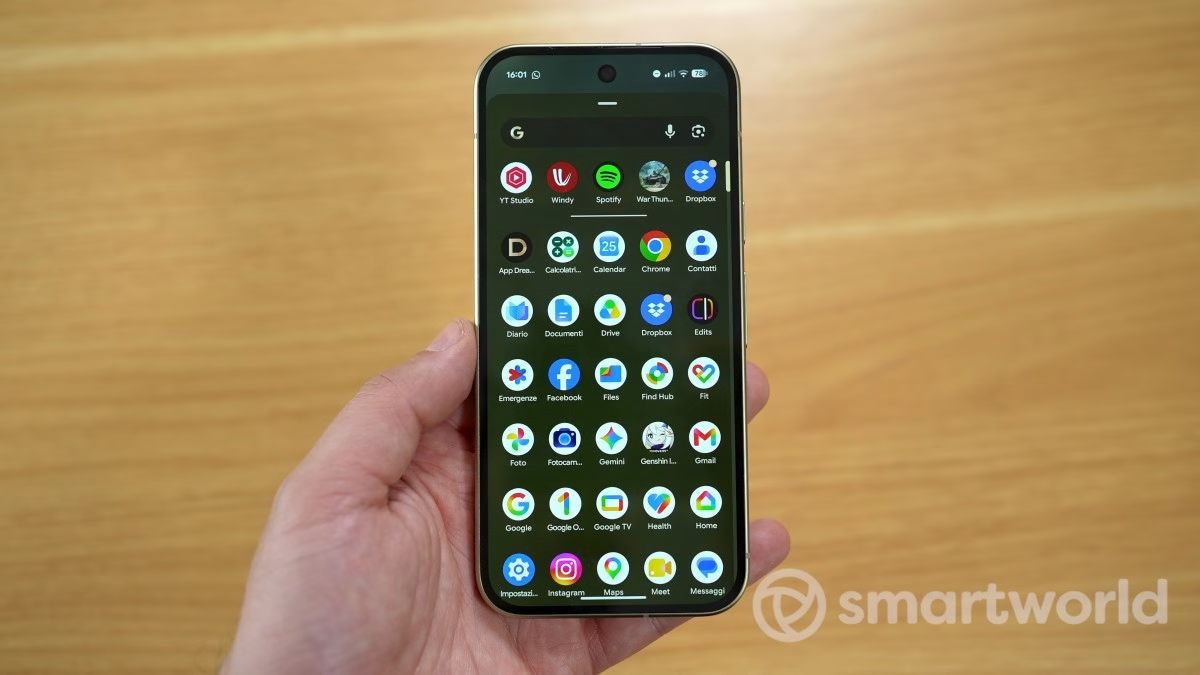
Esiste un’impostazione nascosta nelle Opzioni sviluppatore di Android che può migliorare sensibilmente la qualità audio tramite Bluetooth e attivarla richiede meno di un minuto.
Disabilita offload hardware Bluetooth A2DP: perché è importante
Per capire perché questa impostazione esiste, è necessario comprendere come funziona la catena audio quando si ascolta musica in auto via Bluetooth. Di default, Android affida l’elaborazione del segnale audio a un chip DSP dedicato a basso consumo, progettato per risparmiare batteria. Il problema è che questo chip, non pensato per un’elevata fedeltà audio, tende a impoverire il segnale prima ancora che lasci il telefono.
A ciò si aggiunge che l’autoradio riceve già un segnale compromesso e vi applica sopra il proprio equalizzatore, creando quello che la fonte descrive come un doppio processamento che svuota i dettagli sopravvissuti alla compressione Bluetooth. Il risultato è quel suono piatto e privo di profondità che molti attribuiscono erroneamente agli altoparlanti dell’auto.
L’impostazione in questione si chiama Disabilita offload hardware Bluetooth A2DP e si trova nel menu Opzioni sviluppatore di Android, nella sezione Bluetooth. Attivarla indica al sistema di ignorare il chip DSP dedicato e utilizzare invece la CPU principale per elaborare il segnale audio, con un percorso più diretto e meno manipolato verso il Bluetooth.
Per accedere alle Opzioni sviluppatore, se non le hai già sbloccate, devi andare in Impostazioni → Info sul telefono e toccare il numero build sette volte di seguito. Dopo aver trovato e attivato l’opzione A2DP Hardware Offload, il telefono richiederà un riavvio: è necessario per applicare la modifica.
C’è però un avvertimento importante: su alcuni dispositivi l’opzione potrebbe essere bloccata dal produttore. Chi ha un Nothing Phone 3, ad esempio, trova l’interruttore visibile ma permanentemente disattivabile, a causa di come Nothing ha configurato la propria versione di Android. Su altri telefoni potrebbe non comparire affatto.
Cosa cambia e quali sono gli effetti
Il risultato pratico, secondo chi ha provato questa modifica su un Google Pixel 7 collegato via Android Auto wireless, è una risposta dei bassi più definita e un suono generale meno compresso. Non aspettatevi miracoli: la qualità resta inferiore a quella di un cavo, e la compressione Bluetooth rimane comunque il principale limite. Ma per chi usa l’auto come spazio di ascolto quotidiano, il miglioramento è percepibile.
Il rovescio della medaglia è che spostare l’elaborazione audio sulla CPU genera leggermente più calore durante i viaggi lunghi e consuma un po’ più batteria. Niente di drammatico, ma vale la pena saperlo. Un altro consiglio utile: se la tua autoradio ha un equalizzatore attivo, disattivalo, così il segnale che arriva agli altoparlanti è esattamente quello che il telefono trasmette, senza ulteriori manipolazioni.
Se desideri approfondire le possibilità di personalizzazione audio via Bluetooth su Android, c’è anche un menu nascosto per cambiare il codec Bluetooth sempre nelle Opzioni sviluppatore, che vale la pena esplorare insieme a questa impostazione.
Fonte e approfondimento su Disabilita offload hardware Bluetooth A2DP: articolo originale.
* Contenuto realizzato con l'ausilio di sistemi di intelligenza artificiale.
 Ultra Starter Coreda 1.099 €
 Starter Coreda 1.329 €Power Boostda 2.171 €Hyper Strikeda 2.212 €
 Extremeda 3.677 €
HWReady Studio
Contenuti creati per te con l'intelligenza artificiale
Reel, spot e foto per la tua attività.
Scopri lo studio