 Hardware Ready Ready to Bench?
Wenn der PC mit Windows 11 nicht korrekt herunterfährt und nach Auswahl von „System beenden“ der Bildschirm schwarz wird, die Lüfter aber weiterlaufen, sollten Sie zunächst ausschließen, dass Updates laufen. Vergleichen Sie anschließend den normalen Herunterfahrprozess mit der Kombination Strg + Beenden, deaktivieren Sie ausschließlich den Schnellstart und prüfen Sie das Systemverhalten ohne angeschlossene Peripheriegeräte oder Docks.
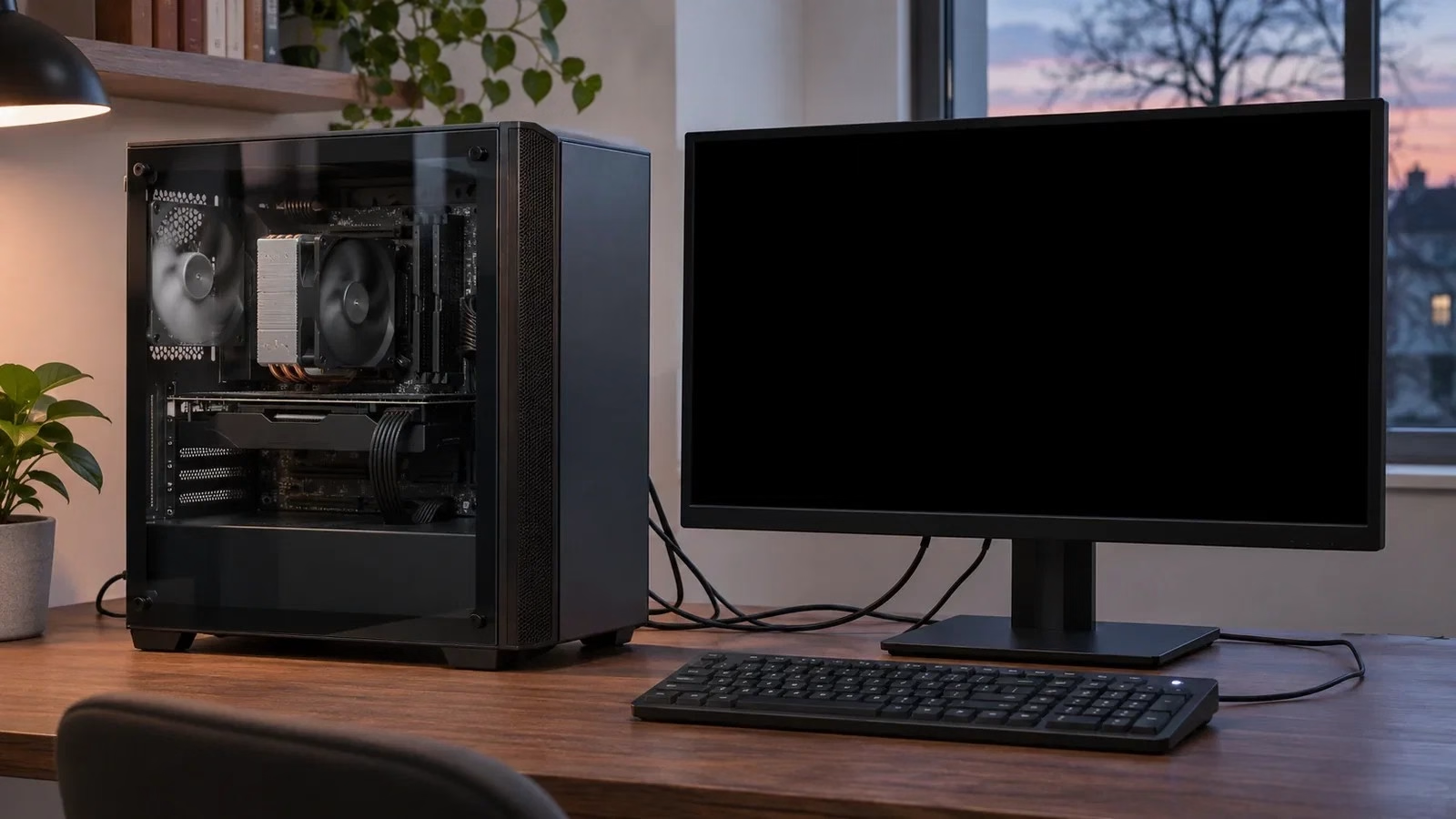
Es ist wichtig, nur eine Bedingung gleichzeitig zu ändern: Das Ergebnis dient dazu, das Element zu identifizieren, das die Blockade verursacht. Ein beleuchteter Mauszeiger oder weiterhin mit Strom versorgte USB-Ports deuten allein nicht zwingend auf ein Fehlschlagen des Herunterfahrens hin.
Windows 11: Warum das wichtig ist
Schwarzer Bildschirm und laufende Lüfter: Das Symptom erkennen
Beginnen Sie mit dem richtigen Befehl: Öffnen Sie Start, wählen Sie die Stromsymbol-Schaltfläche und klicken Sie auf „System beenden“. Das Schließen des Laptop-Decks oder das kurze Drücken der physischen Taste kann je nach Konfiguration den Ruhezustand auslösen.
Beobachten Sie genau, was passiert, nachdem das Videosignal verschwindet: Laufen die Lüfter weiter, oder stoppen sie und nur einige Lichter bleiben an? Eine kurze Endphase reicht nicht aus, um einen Defekt zu diagnostizieren; entscheidend ist das persistente und reproduzierbare Verhalten im Vergleich zu den Angaben des PC-Herstellers.
Speichern Sie vor den Tests Ihre Dokumente, schließen Sie Anwendungen und prüfen Sie unter Einstellungen > Windows Update. Führen Sie die angeforderten Updates und Neustarts durch und halten Sie das Notebook an der Stromversorgung: Es gibt keine universelle maximale Zeit, nach der alles abgebrochen werden sollte.
Falls weiterhin ein Herunterfahrbildschirm erscheint, helfen Kontrollen zu Updates und Apps, die das Beenden von Windows 11 blockieren, diesen Fall von einem bereits schwarzen Bildschirm zu unterscheiden. Trennen Sie die Stromversorgung nicht während eines Firmware-Updates, auch wenn der Display vorübergehend dunkel wird.
„System beenden“ mit Strg + Beenden vergleichen
Führen Sie den Vergleich durch, wenn Sie den Desktop normal nutzen können, und behalten Sie zunächst dieselbe Peripherie-Konfiguration bei. Speichern Sie Ihre Arbeit, öffnen Sie Start und das Strommenü; halten Sie die Strg-Taste gedrückt, während Sie auf „System beenden“ klicken.
Diese Kombination erzwingt einen vollständigen Herunterfahrprozess und umgeht den Schnellstart-Pfad für diese einzelne Operation. Beobachten Sie, ob die Lüfter stoppen und der PC seinen normalen ausgeschalteten Zustand erreicht. Prüfen Sie beim nächsten Einschalten das Verhalten des regulären Befehls.
Notieren Sie beide Ergebnisse getrennt, ohne in der Zwischenzeit Hubs, Treiber oder BIOS-Einstellungen zu ändern. Wenn Strg + Beenden funktioniert und das normale Herunterfahren weiterhin blockiert, haben Sie einen Hinweis auf den hybriden Pfad: Sie haben noch nicht bewiesen, dass ein bestimmtes Peripheriegerät defekt ist. Wenn beide fehlschlagen, fahren Sie mit dem Test ohne Zubehör fort.
Auch ein erfolgreicher Neustart ist eine nützliche Information, da er den Systemzustand neu erstellt, aber er bestätigt nicht, dass das anschließende Herunterfahren funktionieren wird: Der Computer muss seinen Übergang in den ausgeschalteten Zustand noch abschließen.
Nur den Schnellstart deaktivieren
Schnellstart schließt die Benutzersitzungen und speichert den Zustand des Kernels und der Treiber in der Ruhezustandsdatei, um das nächste Einschalten zu beschleunigen. Dies ist nicht gleichbedeutend mit dem Ruhezustand der Arbeitssitzung, der auch geöffnete Anwendungen bewahrt.
Das erwartete Ergebnis bleibt ein scheinbar ausgeschalteter Computer: Die Funktion rechtfertigt allein keine dauerhaft laufenden Lüfter. Um deren Beteiligung zu überprüfen, verwenden Sie das Kontrollkästchen im Systemsteuerungsfenster, lassen Sie die anderen Energieeinstellungen unverändert und notieren Sie den Anfangswert.
Suchen Sie „Systemsteuerung“ im Startmenü und öffnen Sie sie. Gehen Sie bei der Ansicht nach Kategorie zu „Hardware und Sound“, dann „Energieoptionen“. Öffnen Sie links „Verhalten der Stromschalter festlegen“. Wählen Sie „Einstellungen ändern, die derzeit nicht verfügbar sind“ und erlauben Sie die Änderung, wenn erforderlich.
Entfernen Sie den Haken bei „Schnellstart aktivieren (empfohlen)“ und klicken Sie auf „Änderungen speichern“. Führen Sie nun ein normales „System beenden“ ohne Strg-Taste durch und prüfen Sie das Ergebnis in vergleichbaren Folgesitzungen.
Diese Änderung des einzelnen Kontrollkästchens deaktiviert nicht den bereits verfügbaren Ruhezustand: Sie können diesen weiterhin separat nutzen. Wenn das Herunterfahren zuverlässig wird, können Sie den Schnellstart deaktiviert lassen und einen möglichen Anstieg der Einschaltzeit akzeptieren. Wenn sich nichts ändert, notieren Sie dies: Vor dem Peripherie-Test können Sie die ursprüngliche Einstellung wiederherstellen, um eine eventuelle Verbesserung nicht zwei gleichzeitigen Änderungen zuzuordnen.
Falls das Kontrollkästchen fehlt: Ruhezustand prüfen
Wenn „Schnellstart aktivieren“ nicht angezeigt wird, suchen Sie nicht sofort nach einer Registry-Änderung. Öffnen Sie das Terminal im Startmenü und führen Sie powercfg /a aus: Der Befehl listet die verfügbaren Energiesparzustände auf und kann angeben, warum einige nicht verfügbar sind. Verwenden Sie ihn zum Lesen der Konfiguration, nicht als automatischen Beweis für die Ursache der Blockade.
Auf einem Firmen-PC können zusätzlich Verwaltungsvorgaben greifen: Wenn ein Eintrag vom Administrator festgelegt ist, melden Sie das Testergebnis an den internen Support, bevor Sie es mit anderen Werkzeugen ändern.
Der Befehl powercfg /hibernate off, der in generischen Lösungen oft vorgeschlagen wird, deaktiviert den Ruhezustand und macht auch den Schnellstart unbrauchbar. Er ist daher nicht gleichbedeutend mit dem Entfernen des Kontrollkästchens: Er ändert zwei Nutzungsmöglichkeiten und verhindert, dass der Ruhezustand verfügbar bleibt. Für diese Diagnose muss er nicht ausgeführt werden.
Wenn der Ruhezustand bereits deaktiviert ist und der Schnellstart nicht verfügbar ist, dokumentieren Sie diesen Zustand und wechseln Sie zu den Peripheriegeräten: Es macht keinen Sinn, eine fehlende Funktion nur zum Zweck ihrer erneuten Deaktivierung wieder zu aktivieren, noch beweist ihr Status einen Festplattendefekt.
Ohne USB, Empfänger und externe Laufwerke testen
Bereiten Sie die minimale Konfiguration vor, bevor Sie das Herunterfahren anfordern, solange Windows noch reagiert. Beenden Sie Kopier- und Backup-Prozesse, werfen Sie entfernbare Laufwerke sicher aus und trennen Sie externe Festplatten, Drucker, Webcams, Audio-Schnittstellen, Kartenleser und nicht benötigte drahtlose Empfänger.
Verwenden Sie beim Laptop die integrierte Tastatur und das Touchpad; behalten Sie am Desktop die Werkzeuge bei, die zum Ausführen des Befehls nötig sind. Halten Sie die erforderliche Videoverbindung und die Stromversorgung des Computers aufrecht. Das Ziel ist der Vergleich des Verhaltens ohne Zubehör, nicht das willkürliche Trennen von Kabeln während des Herunterfahrens.
Wenn es so gelingt, schließen Sie die Peripheriegeräte eines nach dem anderen wieder an, kehren Sie jedes Mal zu einer Windows-Sitzung zurück und wiederholen Sie denselben Befehl. Notieren Sie Gerät, Port und das Vorhandensein eines Hubs: Eine Webcam, die direkt am PC funktioniert, aber bei Verwendung über einen Hub mit der Blockade zusammenfällt, deutet darauf hin, dass diese Kombination untersucht werden sollte.
Ein einzelnes positives Ergebnis reicht nicht aus, um das Zubehör zu verurteilen; suchen Sie ein reproduzierbares Verhalten. Wenn der Fehler mit einem bestimmten Gerät wiederkehrt, prüfen Sie die vom Hersteller angegebenen Treiber, Firmware und Kompatibilität. Um eine Maus mit Empfänger oder Dock-Anschluss vorübergehend zu ersetzen, ermöglicht eine Logitech M100 Kabelmaus einen Test über eine direkte USB-Verbindung zum Computer.
Dies dient dazu, Empfänger und Hub aus der Konfiguration zu entfernen und die Zeigersteuerung beizubehalten; es repariert das Herunterfahren nicht und bleibt dennoch ein USB-Gerät. Verwenden Sie es, wenn Sie einen freien kompatiblen Port haben, idealerweise indem Sie eine vorhandene Maus leihen, bevor Sie eine kaufen. Beim Notebook macht das integrierte Touchpad diese zusätzliche Komponente in der minimalen Konfiguration normalerweise überflüssig.
Dock isolieren und Videoverbindung beibehalten
Ein Dock kann Monitor, Netzwerk, Audio, USB und Stromversorgung in einem einzigen Kabel bündeln: Das Trennen ändert mehrere Bedingungen gleichzeitig. Beginnen Sie daher mit dem Test ohne Dock und bauen Sie die Konfiguration schrittweise wieder auf.
Verwenden Sie beim Notebook zunächst das integrierte Display und bei Bedarf den kompatiblen Netzadapter direkt angeschlossen; behalten Sie am Desktop einen Monitor an der geeigneten Videoausgabe an. Wenn der PC nur ohne Dock regelmäßig herunterfährt, haben Sie die Untersuchung auf das Dock und seine Verbindungen eingegrenzt, aber noch nicht die verantwortliche Komponente identifiziert.
Wenn Sie einen HDMI-Monitor beibehalten müssen und der Computer nur einen geeigneten USB-C-Anschluss bietet, ermöglicht ein TP-Link UA520C die Verbindung ohne Multifunktions-Dock. Der USB-C-Videoport muss jedoch den DisplayPort Alt Mode unterstützen: Die bloße Form des Connectors garantiert keine Kompatibilität. Es wird auch ein geeignetes HDMI-Kabel benötigt, und Auflösung und Frequenz hängen von der gesamten Kette ab.
Es ist eine Option für einen gezielteren Vergleich, keine Heilung der Blockade; wenn Sie bereits eine nutzbare HDMI- oder DisplayPort-Ausgabe besitzen, nutzen Sie diese ohne Kauf eines Adapters.
Wenn nur die USB-LEDs leuchten
Wenn die Lüfter stoppen und Maus, Tastatur oder Zubehör beleuchtet bleiben, betrachten Sie das Herunterfahren nicht automatisch als fehlgeschlagen. Einige Mainboards halten USB für Ladefunktionen oder andere vom Firmware vorgesehene Funktionen mit Strom versorgt: USB-LEDs zeigen Stromversorgung an, nicht zwingend, dass Windows noch läuft.
Prüfen Sie im Handbuch des Modells die Optionen für Laden im ausgeschalteten Zustand oder ErP. Verfügbarkeit und Effekte variieren: Die Deaktivierung der Standby-Stromversorgung kann auch Ladefunktionen und Wake-up-Funktionen einschränken. Wenden Sie keinen BIOS-Pfad an, der für ein anderes Mainboard gefunden wurde.
Diese Kontrolle dient dazu, die restlichen Lichter zu klären, nicht um dauerhaft aktive Lüfter automatisch zu korrigieren. Wenn das Notebook regelmäßig herunterfährt, aber nachts Ladung verliert, betrifft die Überprüfung stattdessen den Stromverbrauch des Laptops im ausgeschalteten Zustand und die mit Strom versorgten USB-Peripheriegeräte.
Wenn die Lüfter stoppen und dann zusammen mit dem Startlogo wieder anlaufen, notieren Sie einen Neustart: Dies ist ein anderes Symptom als eine kontinuierliche fehlgeschlagene Herunterfahrt. Diese Unterscheidung verhindert das Ändern von Wake-up-Einstellungen, wenn der PC das Herunterfahren nie abgeschlossen hat.
Wenn die Blockade auch in der minimalen Konfiguration anhält
Wenn sowohl Strg + Beenden als auch das normale Herunterfahren ohne Zubehör fehlschlagen, stoppen Sie Kaufversuche. Sammeln Sie PC- oder Mainboard-Modell, Windows-Version, Zeitpunkt des Auftretens des Problems und die Ergebnisse der Vergleiche.
Prüfen Sie die relevanten Updates für Windows und Treiber über die Kanäle des Herstellers und testen Sie erneut nach jedem Eingriff. Für BIOS und Firmware folgen Sie ausschließlich dem für das Modell vorgesehenen Verfahren; ein Update kann relevant sein, ist aber keine garantierte Korrektur.
Wenn der Fehler persistiert, übergeben Sie diese Informationen an den Support.
Quelle und weiterführende Informationen zu Windows 11: Originalartikel.
* Inhalt erstellt mit Unterstützung von KI-Systemen.