 Hardware Ready Ready to Bench?
Se il PC con Windows 11 non si spegne correttamente e, dopo aver selezionato “Arresta il sistema”, lo schermo diventa nero ma le ventole continuano a girare, la prima cosa da escludere è che siano in corso aggiornamenti. Successivamente, confronta l’arresto normale con la combinazione Maiusc + Arresta, prova a disattivare esclusivamente Avvio rapido e verifica il comportamento del sistema senza periferiche o dock collegati.
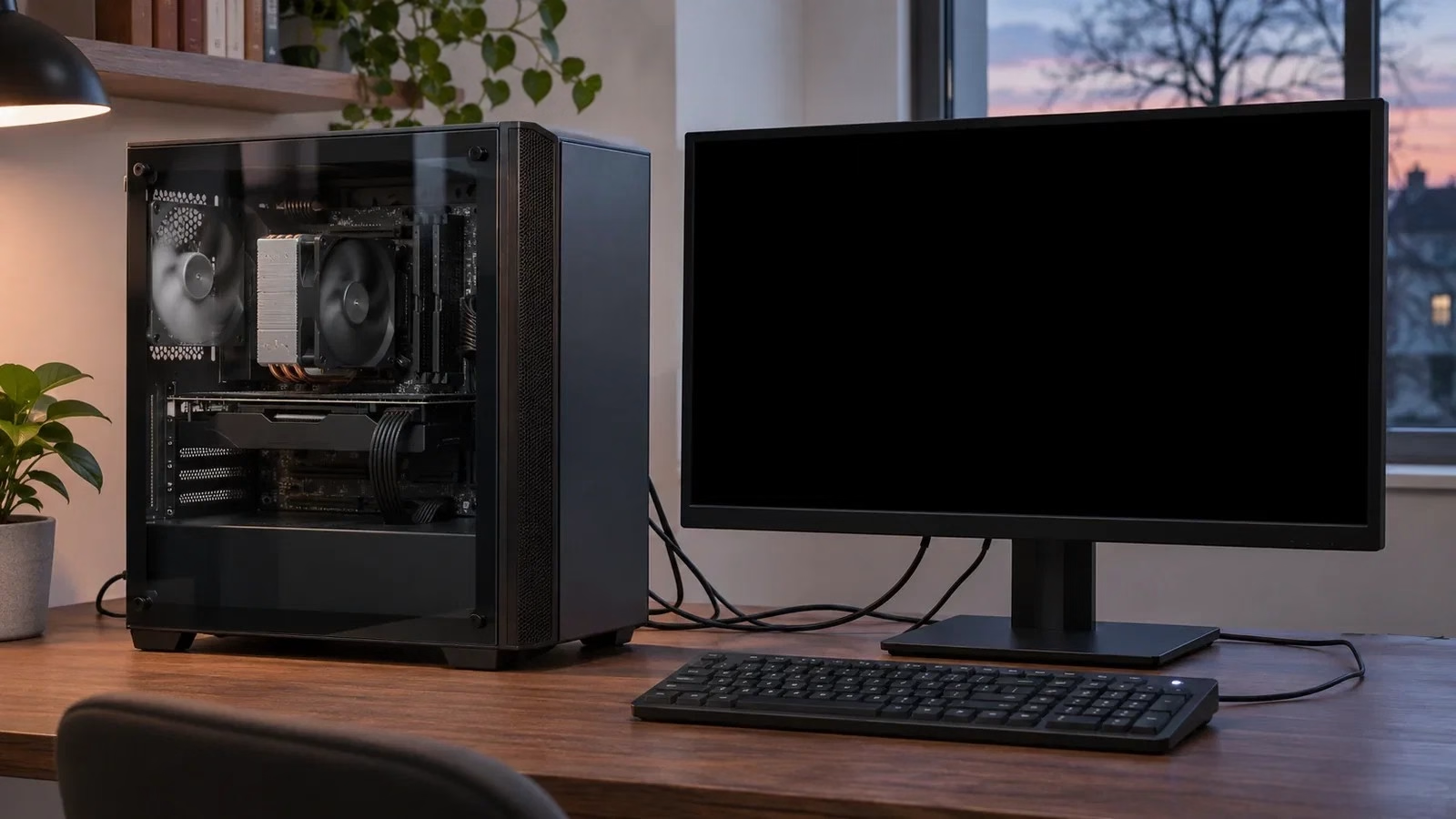
È importante cambiare una sola condizione alla volta: il risultato ottenuto servirà a individuare l’elemento che causa il blocco. La presenza di mouse illuminato o porte USB ancora alimentate, da sole, non indicano necessariamente un fallimento dello spegnimento.
Windows 11 non si spegne: perché è importante
Schermo nero e ventole accese: riconoscere il sintomo
Inizia con il comando corretto: apri Start, seleziona il pulsante di alimentazione e scegli Arresta il sistema. Chiudere il coperchio del portatile o premere brevemente il pulsante fisico può avviare la sospensione, a seconda della configurazione.
Osserva attentamente cosa succede dopo che il segnale video scompare: le ventole rimangono in funzione oppure si fermano e rimane accesa solo qualche luce? Una breve fase finale non è sufficiente per diagnosticare un guasto; conta il comportamento persistente e ripetibile, confrontandolo con le indicazioni del produttore del PC.
Prima di procedere con i test, salva i documenti, chiudi le applicazioni e controlla in Impostazioni, Windows Update. Completa gli aggiornamenti e i riavvii richiesti, mantenendo il notebook collegato all’alimentazione: non esiste un tempo massimo universale oltre il quale interrompere tutto.
Se compare ancora una schermata di chiusura, i controlli su aggiornamenti e app che bloccano l’arresto di Windows 11 aiutano a distinguere questo caso da uno schermo già nero. Non scollegare l’alimentazione durante un aggiornamento del firmware, anche se il display si oscura temporaneamente.
Confrontare Arresta il sistema con Maiusc + Arresta
Esegui il confronto quando riesci a usare normalmente il desktop, mantenendo inizialmente la stessa configurazione di periferiche. Dopo aver salvato il lavoro, apri Start e il menu di alimentazione; tieni premuto Maiusc mentre fai clic su Arresta il sistema.
Questa combinazione richiede un arresto completo, evitando il percorso di Avvio rapido per quella singola operazione. Osserva se le ventole si fermano e il PC raggiunge il suo normale stato di spegnimento. Alla successiva accensione, verifica poi il comportamento del comando ordinario.
Annota separatamente i due esiti, senza cambiare nel frattempo hub, driver o impostazioni del BIOS. Se Maiusc + Arresta funziona e l’arresto normale continua a bloccarsi, hai un indizio sul percorso ibrido: non hai ancora dimostrato che una specifica periferica sia difettosa. Se entrambi falliscono, procedi comunque alla prova senza accessori.
Anche un Riavvia riuscito è un’informazione utile, perché ricrea lo stato del sistema, ma non certifica che il successivo spegnimento funzionerà: il computer deve ancora completare la propria transizione verso lo stato spento.
Disattivare soltanto Avvio rapido
Avvio rapido chiude le sessioni degli utenti e salva lo stato del kernel e dei driver nel file di ibernazione per accelerare la successiva accensione. Non equivale all’ibernazione della sessione di lavoro, che conserva anche le applicazioni aperte.
Il risultato atteso resta un computer apparentemente spento: la funzione non giustifica, da sola, ventole che girano senza fermarsi. Per verificarne il coinvolgimento, usa la casella del Pannello di controllo, lasciando intatte le altre impostazioni di alimentazione e annotando il valore iniziale.
Cerca e apri Pannello di controllo dal menu Start. Con la visualizzazione per categoria, entra in Hardware e suoni, quindi Opzioni risparmio energia. Apri Specifica comportamento pulsanti di alimentazione, nella colonna laterale. Seleziona Modifica le impostazioni attualmente non disponibili e autorizza la modifica se richiesto.
Togli la spunta ad Attiva avvio rapido (scelta consigliata), quindi premi Salva cambiamenti. Ora esegui un normale Arresta il sistema, senza Maiusc, e verifica l’esito nelle successive sessioni confrontabili.
La modifica della sola spunta non disabilita l’ibernazione già disponibile: puoi continuare a usarla separatamente. Se lo spegnimento torna affidabile, puoi mantenere Avvio rapido disattivato, accettando un possibile aumento del tempo di accensione. Se non cambia nulla, annotalo: prima della prova sulle periferiche puoi ripristinare l’impostazione iniziale, così da non attribuire a due modifiche simultanee un eventuale miglioramento.
Se la casella manca, controllare l’ibernazione
Se Attiva avvio rapido non compare, non cercare subito una modifica del registro. Apri Terminale dal menu Start ed esegui powercfg /a: il comando elenca gli stati di risparmio energetico disponibili e può indicare perché alcuni non lo sono. Usalo per leggere la configurazione, non come prova automatica della causa del blocco.
Su un PC aziendale possono inoltre intervenire criteri di gestione: se una voce è vincolata dall’amministratore, riferisci il risultato delle prove all’assistenza interna prima di modificarla con altri strumenti.
Il comando powercfg /hibernate off, spesso suggerito nelle soluzioni generiche, disabilita l’ibernazione e rende indisponibile anche Avvio rapido. Non è quindi equivalente a togliere la casella: cambia due possibilità d’uso e impedisce di mantenere l’ ibernazione disponibile . Per questa diagnosi non occorre eseguirlo.
Se l’ibernazione risulta già disattivata e Avvio rapido non è disponibile, registra questa condizione e passa alle periferiche: non ha senso riattivare una funzione assente soltanto per disattivarla di nuovo, né il suo stato dimostra un guasto del disco.
Provare senza USB, ricevitori e dischi esterni
Prepara la configurazione minima prima di chiedere l’arresto, quando Windows risponde ancora. Termina copie e backup, espelli correttamente le unità rimovibili e scollega dischi esterni, stampanti, webcam, interfacce audio, lettori di schede e ricevitori wireless non necessari.
Sul portatile usa tastiera e touchpad integrati; sul desktop conserva gli strumenti necessari per impartire il comando. Mantieni il collegamento video indispensabile e l’alimentazione del computer. L’obiettivo è confrontare il comportamento senza accessori, non staccare cavi a caso mentre il sistema sta chiudendo.
Se così lo spegnimento riesce, ricollega le periferiche una alla volta, tornando ogni volta a una sessione di Windows e ripetendo lo stesso comando. Annota dispositivo, porta e presenza di un eventuale hub: una webcam che funziona direttamente sul PC ma coincide con il blocco attraverso un hub suggerisce di indagare quella combinazione.
Un singolo esito positivo non basta a condannare l’accessorio; cerca un comportamento ripetibile. Se il difetto torna con un dispositivo preciso, verifica driver, firmware e compatibilità indicati dal suo produttore. Per sostituire temporaneamente un mouse con ricevitore o collegato alla dock, un Logitech M100 cablato permette una prova tramite collegamento USB diretto al computer.
Serve a eliminare dalla configurazione ricevitore e hub, mantenendo il controllo del puntatore; non ripara lo spegnimento e resta comunque una periferica USB. Usalo se hai una porta compatibile libera, preferibilmente prendendo in prestito un mouse già disponibile prima di acquistarlo. Sul notebook il touchpad integrato rende normalmente superflua anche questa aggiunta alla configurazione minima.
Isolare la dock mantenendo un collegamento video
Una dock può riunire monitor, rete, audio, USB e alimentazione in un solo cavo: scollegarla cambia diverse condizioni insieme. Comincia quindi dalla prova senza dock, poi ricostruisci gradualmente la configurazione.
Sul notebook usa inizialmente il display integrato e, se serve, l’alimentatore compatibile collegato direttamente; sul desktop conserva un monitor collegato all’uscita video appropriata. Se il PC si spegne regolarmente solo senza dock, hai ristretto l’indagine alla dock e alle sue connessioni, ma non hai ancora identificato il componente responsabile.
Se devi mantenere un monitor HDMI e il computer offre soltanto una USB-C adatta, un TP-Link UA520C consente di collegarlo evitando la dock multifunzione. La porta video USB-C deve però supportare l’uscita DisplayPort Alt Mode: la sola forma del connettore non garantisce la compatibilità. Occorre anche un cavo HDMI adatto, e risoluzione e frequenza dipendono dall’intera catena.
È un’opzione per un confronto più mirato, non una cura del blocco; se possiedi già un’uscita HDMI o DisplayPort utilizzabile, sfrutta quella senza acquistare un adattatore.
Quando restano accesi soltanto i LED USB
Se le ventole si fermano e rimangono illuminati mouse, tastiera o accessori, non considerare automaticamente fallito l’arresto. Alcune schede madri mantengono alimentate le USB per ricarica o altre funzioni previste dal firmware: i LED USB indicano alimentazione, non necessariamente Windows ancora in esecuzione.
Controlla nel manuale del modello le opzioni di ricarica da spento o ErP. Disponibilità ed effetti variano: disattivare l’alimentazione in standby può limitare anche ricarica e funzioni di riattivazione. Non applicare un percorso BIOS trovato per una scheda diversa.
Questo controllo serve a chiarire le luci residue, non a correggere automaticamente ventole sempre attive. Se il notebook si arresta regolarmente ma perde carica durante la notte, la verifica riguarda invece i consumi del portatile da spento e le periferiche USB alimentate .
Se le ventole si fermano e poi ripartono insieme al logo di avvio, annota una riaccensione: è un sintomo diverso dal mancato arresto continuo. Questa distinzione evita di modificare impostazioni di riattivazione quando il PC non ha mai concluso lo spegnimento.
Se il blocco continua anche nella configurazione minima
Se falliscono sia Maiusc + Arresta sia il normale spegnimento senza accessori, interrompi gli acquisti per tentativi. Raccogli modello del PC o della scheda madre, versione di Windows, momento di comparsa del problema ed esiti dei confronti.
Verifica gli aggiornamenti pertinenti di Windows e dei driver tramite i canali del produttore, provando nuovamente dopo ciascun intervento. Per BIOS e firmware segui esclusivamente la procedura prevista per il modello; un aggiornamento può essere pertinente, ma non è una correzione garantita.
Se il difetto persiste, consegna queste informazioni all’assistenza.
Fonte e approfondimento su Windows 11 non si spegne: articolo originale.
* Contenuto realizzato con l'ausilio di sistemi di intelligenza artificiale.
 Ultra Starter Coreda 1.376 €
 Starter Coreda 1.309 €
 Power Boostda 2.236 €Hyper Strikeda 2.148 €
 Extremeda 3.639 €
HWReady Studio
Contenuti creati per te con l'intelligenza artificiale
Reel, spot e foto per la tua attività.
Scopri lo studio