 Hardware Ready Ready to Bench?
Windows 11 risparmio energetico. Il computer portatile è ormai un dispositivo comune in molte case. La batteria ne rappresenta il componente chiave per la mobilità, ma viene spesso sottoposta a forte stress. Per questo motivo, produttori e sviluppatori si impegnano ad ottimizzare l’autonomia dei dispositivi senza fili.
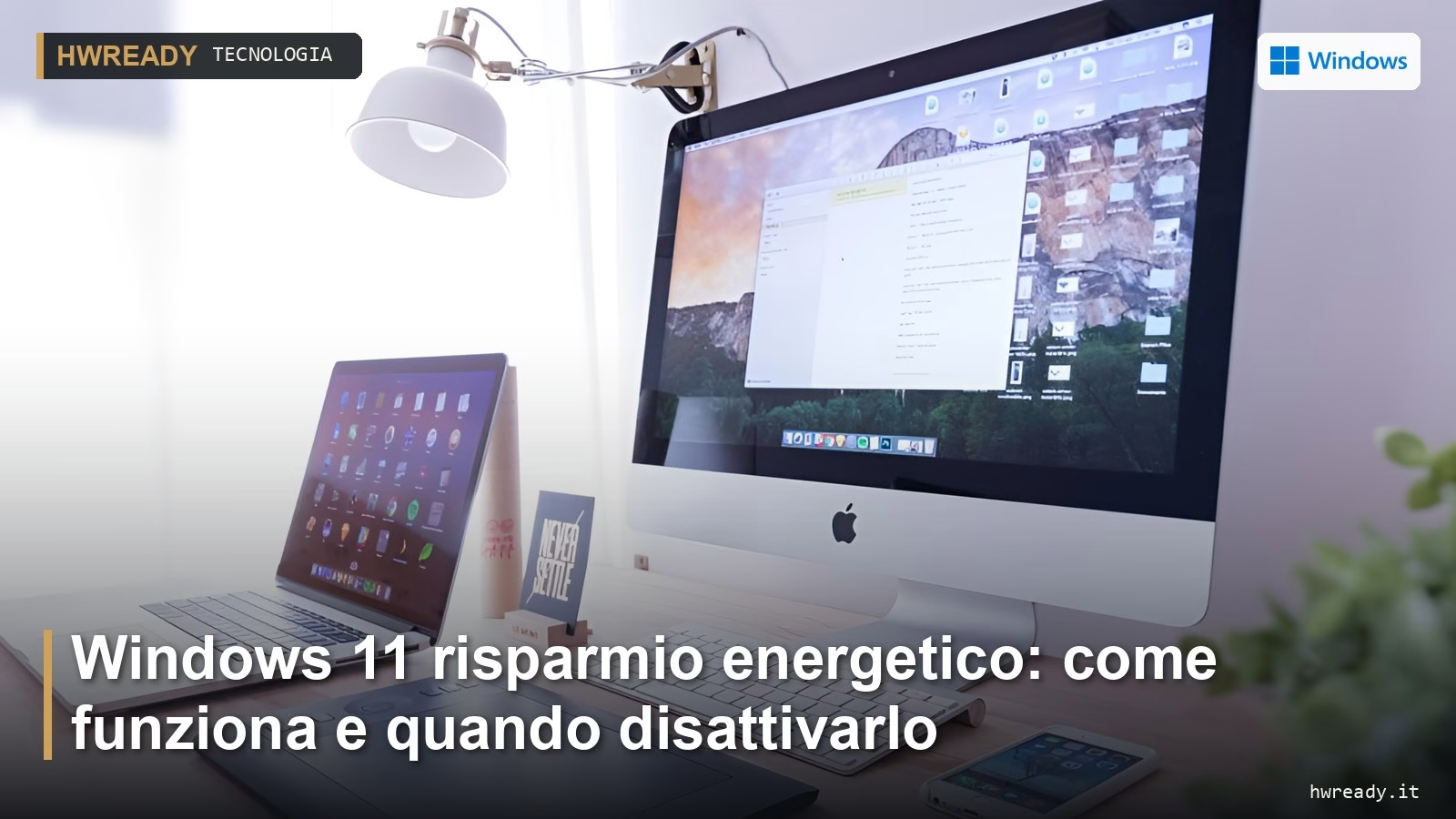
Microsoft offre da tempo strumenti integrati in Windows per gestire il consumo energetico, tra cui la funzionalità di risparmio energetico presente in Windows 11. A seconda della versione del sistema operativo, questa funzione può essere denominata “risparmio energetico” o “risparmio batteria”. Le versioni più recenti, a partire da Windows 11 24H2, utilizzano il termine più generico, applicabile sia ai portatili che ai PC desktop per ridurre i consumi.
Windows 11 risparmio energetico: perché è importante
Secondo Microsoft, la funzionalità si basa su una gestione automatica del consumo energetico a livello di sistema e delle applicazioni, mirando a un equilibrio ottimale tra prestazioni ed efficienza. Quando funziona correttamente, può essere molto utile, ma comporta inevitabilmente alcune rinunce.
Come funziona il risparmio energetico in Windows 11
La funzionalità di risparmio energetico riduce il consumo di energia disattivando o limitando alcuni aspetti del sistema. In particolare:
- Il livello di luminosità dello schermo viene diminuito del 30% (con possibilità di modifica manuale).
- Gli effetti di trasparenza negli sfondi delle finestre vengono disabilitati.
- La sincronizzazione con applicazioni come OneNote, OneDrive e il collegamento a dispositivi mobili viene sospesa in caso di batteria scarica.
- Le applicazioni in background vengono bloccate (ad eccezione di quelle VoIP), con possibilità di consentire l’esecuzione manuale per singole app.
- Gli aggiornamenti non critici di Windows vengono messi in pausa, pur mantenendo attivi i controlli.
- La raccolta dei dati di telemetria (diagnostica e prestazioni) viene disattivata.
- Le attività pianificate tramite lo strumento Task Scheduler vengono sospese.
Queste azioni, simili a quelle presenti su smartphone e tablet, mirano a ridurre il consumo energetico mantenendo comunque la funzionalità del sistema.
Come attivare il risparmio energetico
È possibile verificare lo stato della funzione di risparmio energetico e attivarla o disattivarla in diversi modi. Si può accedere alle impostazioni tramite l’icona nella barra delle applicazioni (angolo inferiore destro del desktop, a sinistra dell’orologio) oppure attraverso il menu Impostazioni > Sistema > Alimentazione e batteria.
Per i portatili, è possibile specificare la percentuale di carica della batteria al raggiungimento della quale il risparmio energetico si attiva automaticamente. Nello stesso menu sono disponibili anche le “Raccomandazioni per l’energia”, suggerimenti forniti da Microsoft per ridurre l’impatto ambientale, come impostare la sospensione del dispositivo dopo 3 minuti di inattività, spegnere lo schermo dopo 3 minuti e disattivare lo screensaver.
È possibile ottenere un rapporto dettagliato sullo stato della batteria tramite il comando da Terminale o PowerShell.
Quando disattivare il risparmio energetico
Microsoft definisce la funzionalità come un modo per trovare “un equilibrio ottimale tra le prestazioni del dispositivo e l’efficienza energetica”. Tuttavia, questo equilibrio implica una potenziale riduzione delle prestazioni. Il vantaggio principale è ovviamente una maggiore autonomia per i portatili e meno interruzioni dovute a sincronizzazioni o attività in background.
Lo svantaggio risiede nel fatto che alcune applicazioni potrebbero risultare più lente o rispondere peggio, le notifiche potrebbero essere ritardate (o non arrivare) e la luminosità ridotta potrebbe creare problemi in ambienti molto illuminati. Le limitazioni possono avere un impatto maggiore su attività impegnative come l’editing video o il gaming.
In particolare, nei giochi moderni che richiedono elevate specifiche hardware, il risparmio energetico può influire sulle prestazioni del processore e della scheda grafica, riducendo la qualità grafica o la velocità di risposta. In questi casi, si consiglia di disattivare temporaneamente il risparmio energetico oppure di impostare la modalità di alimentazione su “Prestazioni migliori” nel menu Energia e batteria. Le opzioni “Efficienza energetica ottimale” ed “Equilibrato” implicano una limitazione delle prestazioni del PC.
* Contenuto realizzato con l'ausilio di sistemi di intelligenza artificiale.
 Ultra Starter Coreda 1.166 €
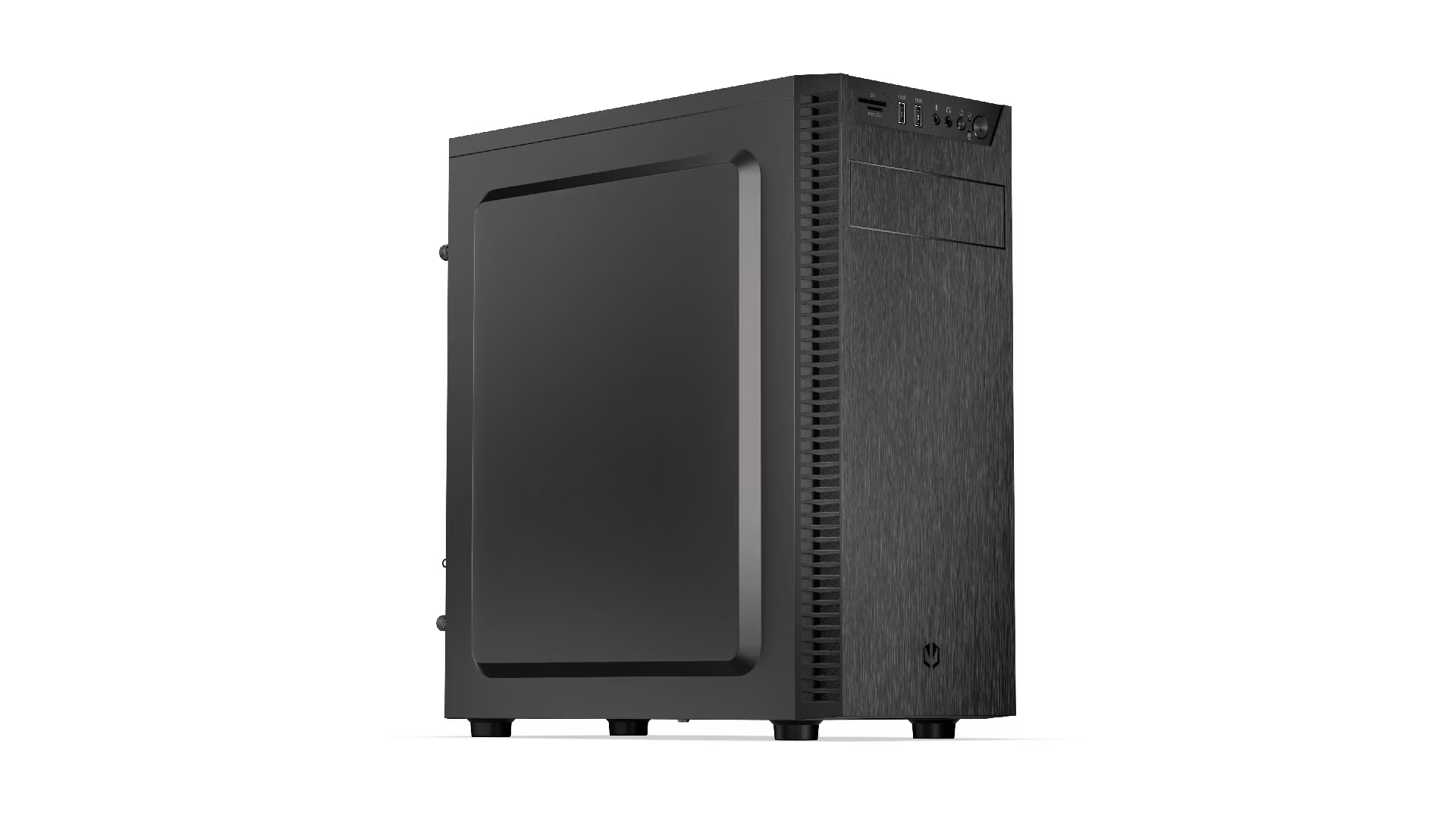 Starter Coreda 1.315 €Power Boostda 2.170 €
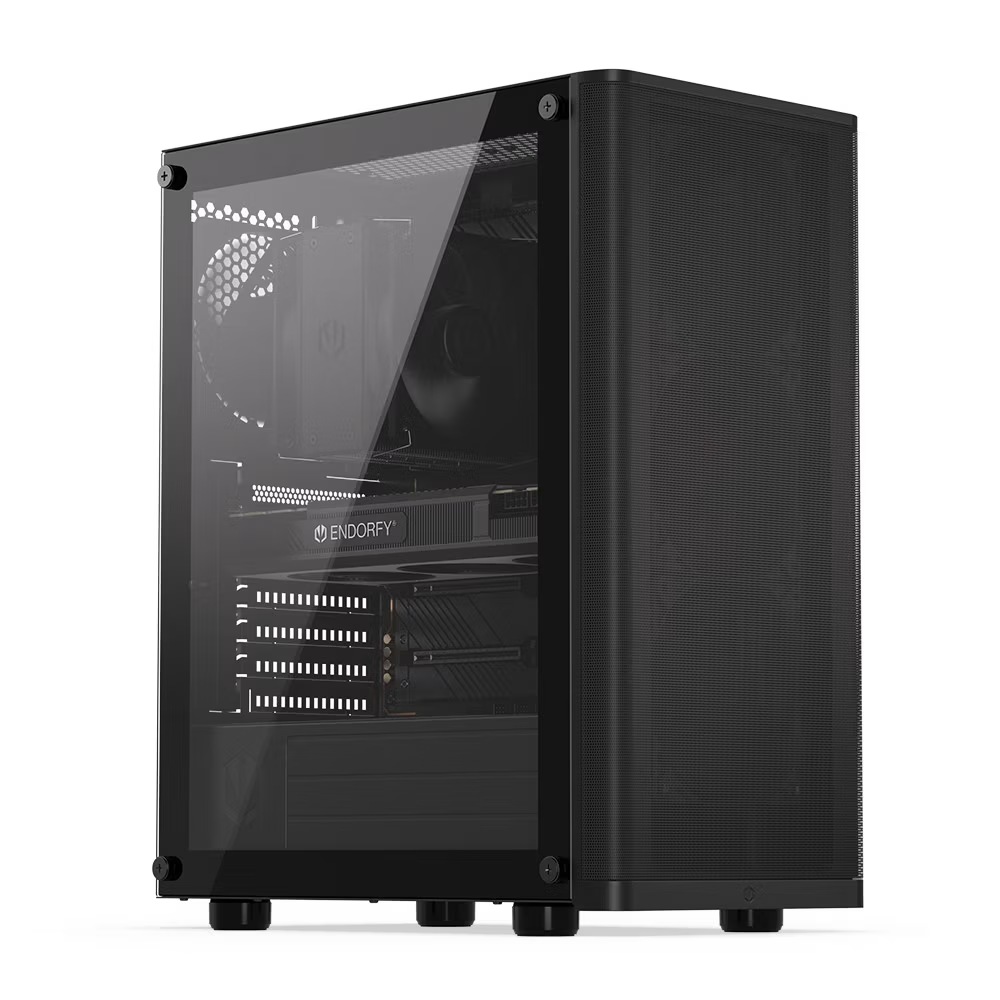 Hyper Strikeda 2.020 €
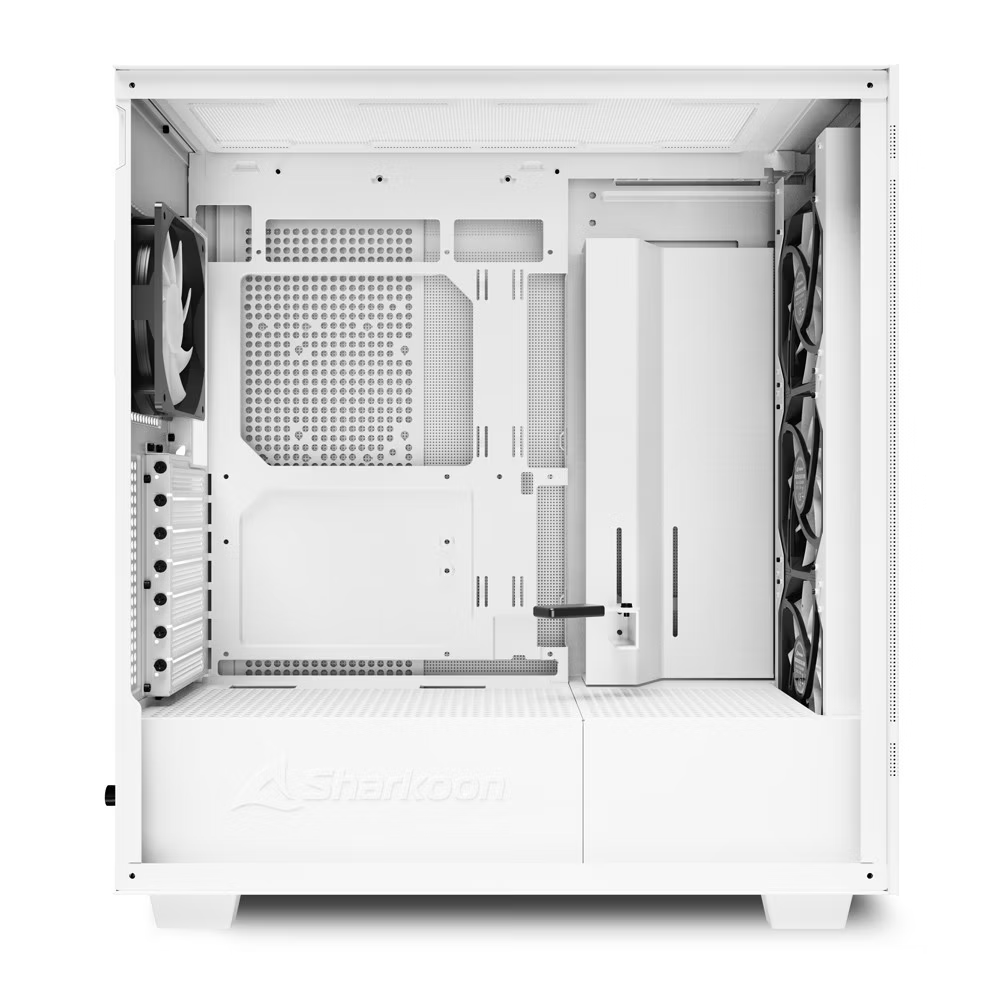 Extremeda 3.692 €
HWReady Studio
Contenuti creati per te con l'intelligenza artificiale
Reel, spot e foto per la tua attività.
Scopri lo studio