 Hardware Ready Ready to Bench?
L’accoppiata monitor-GPU è un fattore ovviamente importante ma ce ne sono anche molti altri, e dobbiamo controllarli accuratamente per trovare un monitor qualitativo e prestazionale.
La prima cosa che vediamo in un monitor sono i dati tecnici riportati sui siti dei produttori e già da questi possiamo definire la qualità del prodotto. Esso ci deve garantire una serie di certificazioni (energetiche e qualitative), consumi ridotti e bontà dei materiali utilizzati durante l’assemblaggio; quindi dobbiamo tenere conto della presenza di Energy Star, RoHS, TCO e EPEAT. Altro fattore interessante, ma non essenziale, è la presenza di un attacco VESA, che garantisce il supporto a muro o il montaggio su di un braccio meccanico del monitor, molto utile in situazioni dove non è possibile poggiarlo sulla base in dotazione. Altri dettagli da tenere in considerazione sono: presenza e locazione dei tasti, regolazione in altezza e regolazione in orizzontale, dimensione della base di appoggio.
Questo è il fattore più importante per determinare la scelta del comparto grafico, in modo da poter utilizzare il tutto senza problemi alla risoluzione scelta. Andremo ora ad elencare le risoluzioni attualmente più conosciute ed utlizzate:
– 1920×1080: detta anche Full Hd (FHD) è la risoluzione più comune e la si trova nella stragrande maggioranza dei monitor 16:9 in commercio.
– 1920×1200: praticamente identica al FHD questa risoluzione la troviamo in formato 16:10 su alcuni notebook tra i 15,4 e i 17 pollici.
– 2560×1080: 33% superiore sia come resa che come risorse grafiche rispetto al FHD, ed è il primo formato 21:9 che troviamo.
– 2560×1600: risoluzione standard apparsa per la prima volta su Apple Cinema 30″ e usata per i monitor di quel polliciaggio.
– 2560×1440: 1440p comunemente (ed erroneamente) chiamata 2K garantisce una resa molto superiore al FHD, formato sempre in 16:9.
– 3440×1440: Una via di mezzo tra 1440p e 4k in formato 21:9, molto immersiva su monitor di grandi dimensioni.
– 3840×2160: 4k commerciale leggermente inferiore a quello usato nei montaggi cinematrografici perchè in formato 16:9, ma ottimo sotto tutti i punti di vista.
NOTA BENE: Occorre ricordare che è consigliabile rispettare un certo rapporto pollici/risoluzione, perchè un diagonale troppo elevata con una risoluzione bassa tenderà a sgranare l’immagine a causa dei pixel troppo grandi, viceversa l’immagine sarà poco godibile per via dei pixel troppo piccoli; per semplificare la scelta potete seguire queste semplici linee guida:
– Fino a 24 Pollici: 1920×1080 o 2560×1080.
– Da 25 a 34 Pollici: 2560×1440 o 3440×1440.
– Oltre 34 Pollici: 3840×2160.
Come potete notare la scelta ricade sempre su diversi aspect ratio, 16:9 e 21:9 (i 16:10 stanno andando via via scomparendo e in commercio ne restano pochi) ed entrambi hanno pro e contro:
– I 21:9 offrono un FOV (Field Of View) ampio a discapito della poca compatibilità di alcuni giochi e per la maggior parte delle immagini o dei film (che vengono allungati perdendo calando leggermente di qualità).
– I 16:9 offrono risoluzioni standard adattabili a tutti i tipi di giochi/film/immagini ma ovviamente un fov più ristretto.
Conoscendo il tipo di pannello del monitor che andrete a acquistare potete farvi un’idea di quello che saranno le prestazioni reali, diverse da ciò che i rivenditori dichiarano. Al contrario di ciò che può sembrare c’è una grossa vastità tra i pannelli ed essi sono raggruppati in 4 macro categorie: TN, VA, PVA, IPS.
Questi categorie sono così suddivise:
- TN Film (Twisted Nematic + Film)
- VA (Vertical Alignment)
- MVA – Multi-Domain Vertical Alignment
- P-MVA – Premium MVA
- S-MVA – Super MVA
- AMVA – Advanced MVA
- Sharp’s MVA
- PVA (PAtterned Vertical Alignment)
- S-PVA – Super PVA
- cPVA
- A-PVA – Advanced PVA
- SVA
- IPS (In Plane Switching)
- S-IPS – Super IPS
- E-IPS and AS-IPS – Enhanced and Advanced Super IPS
- H-IPS – Horizontal IPS
- e-IPS
- UH-IPS and H2-IPS
- S-IPS II
- p-IPS – Performance IPS
- AH-IPS – Advanced High Performance IPS
- PLS – Plane to Line Switching
- AD-PLS – Advanced PLS
- AHVA – Advanced Hyper-Viewing Angle
I tipi di pannello compresi nelle macro categorie sono molti e non ci soffermeremo più di tanto su ognuno, ma vi basta sapere che hanno le stesse caratteristiche del tipo di pannello “generale” ma con qualche minima differenza. Andiamo ora ad elencare specifiche, pro e contro.
TN Film (Twisted Nematic + Film)
È il pannello più comune e il più venduto in ambito gaming, anche per il suo basso costo di produzione, e viene usato per monitor dai 15 ai 28 pollici circa ma solo in formato 16:9.
PRO: È il pannello più reattivo in commercio (basso tempo di risposta), supporta nativamente refresh oltre 120Hz e tali schermi offrono una feature detta LightBoost backlight per un Motion Blur migliore, pannelli a 10 bit.
CONTRO: Angoli di visione ristretti, colori un po’ spenti e non propriamente fedeli, rivestimento granuloso del pannello.
VA (Vertical Alignment)
Sono stati creati per migliorare alcuni aspetti dei pannelli TN e ogni versione offre qualche miglioria ma anche qualche svantaggio.
PRO: Contrasto molto alto (solitamente >3000:1), alcuni modelli supportano i 120Hz, alcuni modelli hanno una riduzione del blur, tempi di risposta adeguati rispetto ai primi pannelli di questo genere.
CONTRO: Tempi di risposta più lenti di un TN, colori poco fedeli, angoli di visione leggermente maggiori di un TN ma non abbastanza ampi, nessun pannello a 10 bit.
PVA (PAtterned Vertical Alignment)
Molto simili ai VA con qualche minima differenza.
PRO: Contrasto molto alto (solitamente su 3000:1), tempi di risposta adeguati rispetto ai primi pannelli di questo genere.
CONTRO: Tempi di risposta più lenti di un TN, nessun supporto nativo per monitor con oltre 120Hz, nessun pannello a 10 bit, angoli di visione leggermente maggiori di un TN ma non abbastanza ampi, colori poco fedeli.
IPS (In Plane Switching)
Tipo di pannello recenti per contrastare i difetti dei pannelli TN anche se a discapito di qualche vantaggio.
PRO: Angoli di visione più ampi in assoluto, tempi di risposta minori dei TN ma comunque molto veloci (anche più dei VA), i tipi di pannello AHVA supportano 144Hz, pannelli a 10 bit.
CONTRO: Supporto limitato per alcuni tipi di pannello per 120Hz o più, diversi pannelli soffrono più o meno di IPS glow.
Dopo aver suddiviso i pannelli dobbiamo riferirci anche ad un altro valore, ossia la profondità di colore, espressa in bit. In commercio troviamo diciture come: 6 bit, 8 bit e 10 bit. Dobbiamo però fare una precisazione perchè anch’essi non sono del tutto veritieri, infatti non tutti sono 6/8/10 bit reali ma, ad esempio, 6+2 tramite un sistema detto Frame Rate Control (FRC) che da l’impressione di avere un 8 bit. La differenza tra un pannello con bit effettivi e uno con FRC è quasi impercettibile, e viene usato per contenere i costi di un pannello con bit reali; i più venduti si attestanto tra 6+FRC e 8 bit, perchè offrono i colori più fedeli con una vasta palette e sono adeguati all’hardware attuale, mentre i 10 bit o gli 8+FRC sono pochi perchè sono pensati più per lavoro grafico ma risultano molto costosi, così come l’hardware che si dovrebbe utilizzare per sfruttare pienamente quella profondità.

Ultimo aspetto da valutare per quanto riguarda i pannelli è la calibrazione. Come detto poco fa un IPS ha colori nettamente più brillanti di un TN, ma quando vengono commercializzati essi hanno una calibratura standard, e, con gli appositi strumenti, possiamo pareggiare (o quasi) la fedeltà di entrambi. La calibrazione viene effettuata tramite una sonda e manualmente regolata in modo da raggiungere la massima qualità da quel pannello. Ecco le migliori come rapporto qualità/prezzo:
Oppure se volete calibralo decentemente senza però spendere, potete usare i profili che trovate su TFT Central.
Vi rimandiamo inoltre ad un articolo specifico per quanto riguarda la calibrazione
Calibrazione del monitor.. Cosa è e come avviene
Che cos’è esattamente l’input lag? Semplicemente è il ritardo, misurato in ms (millisecondi), che si ha tra la pressione di un tasto o il click del mouse e la corrispettiva azione su schermo; esso, per permettere un’esperienza gradevole deve essere il più basso possibile in modo da avere una risposta immediata.
ATTENZIONE: Una cosa molto importante è il fatto di non confondere Input Lag con Response Time che è quello che viene indicato nelle specifiche dai rivenditori. Il primo è solitamente maggiore del secondo valore dichiarato, mentre il secondo è un valore che indica SOLITAMENTE il GTG (Gray-To-Gray), ovvero il tempo in cui un pixel effettua una variazione tra 2 valori diversi di colore, e più questo è basso meglio è per evitare il fastidioso ghosting. P.S. “solitamente” perchè i produttori non indicano mai se si riferiscono al GTG o ad altri valori, quindi è sempre bene esserne sicuri. Ricordiamo anche che le TV hanno un input lag elevatissimo e pertanto non sono indicate al gaming.
Per i valori reali fate riferimento alle tabelle che trovate su TFT Central.
Altro fattore importante, misurato in Hz, che ci indica il numero di volte al secondo nelle quali il display si aggiorna con nuove informazioni.ATTENZIONE: Esso non va ASSOLUTAMENTE confuso ne con il Frame Rate ne con la velocità di aggiornamento delle TV (500Hz-1000Hz, ecc). Il primo valore indica il numero di immagini singole consecutive che il nostro hardware è in grado di riprodurre nell’arco di un secondo, da questo l’accronimo FPS (Frame Per Second). Il secondo valore invece ha a che fare con un fattore detto interpolazione, un sistema di elaborazione dell’immagine che, tramite vari sistemi, crea un’immagine apparentemente fluida facendo sembrare il moto più lineare.
Attualmente in commercio troviamo monitor dai vari refresh tra cui: 60Hz, 75Hz, 100Hz, 120Hz, 144Hz.
Un refresh maggiore è sinonimo di maggiore fluidità, già a partire dalla semplice navigazione si noteranno differenze; esso è diverso dal Frame Rate ma allo stesso tempo è collegato e lo andiamo a spiegare con un qualche esempio:
-Monitor a 144Hz, FPS tra i 120 e i 160. In questo caso l’immagine risulterà sempre fluida perchè saremo nel range ottimale del nostro refresh e non percepiremo una sostanziale differenza tra quel range di FPS.
-Monitor a 144Hz, FPS tra i 60 e i 90. In questo caso l’immagine sarà a scatti dandoci così un’impressione tutt’altro che fluida, semplicemente perchè il monitor si aggiorna 144 volte e non riesce a generare abbastanza frame al secondo.
-Monitor a 60Hz, FPS sempre oltre i 60. In questo caso l’immagine risulterà sempre fluida, perchè a partire da 61esimo FPS non noteremo differenze in quanto il monitor non può aggiornarsi oltre il proprio refresh.
Da qualche anno a questa parte i monitor in commercio utilizzano vari tipi di tecnologie per agevolarne l’uso durante il gioco, e sono attualmente 4: Nvidia G-Sync, AMD Free-Sync, VESA Adaptive-Sync, V-Sync.G-Sync
Esso si compone di un modulo hardware installato nel monitor e agisce sul frame rate in maniera software attraverso quel chip, solo tramite connessione Display Port. Il G-Sync si occupa di eliminare tearing, stuttering e adeguare il refresh al frame rate corrente, in modo da mantenere una sensazione di fluidità; è abbastanza costoso ma offre il supporto ad una vasta gamma di GPU (dalla GTX 650 Ti in poi) e l’unico problema riscontrato è un leggero effetto ghosting a bassi fps.
Free-Sync
La controparte AMD, che si basa sullo standard Adaptive-Sync ed opera totalmente software, tramite le features delle GPU. Ha le stesse funzioni del G-Sync ma a differenza sua: è meno costoso, non si limita al Display Port; tuttavia riscontra alcuni problemi di stuttering, e le GPU e le APU supportate sono ancora poche.
V-Sync
Il Vertical Sync permette di non generare più immagini di quelle che il monitor può visualizzare e riduce il carico della GPU, però visto che causa molto input lag è consigliabile limitarli manualmente dal gioco o da un programma che lo consenta. Esso oltre ad evitare un’eccessiva generazione di immagini e risolvere il tearing può portare allo stuttering, in quanto possono verificarsi problemi di fluidità.
Adaptive-Sync
Questo è semplicemente una sorta di V-Sync adattivo, ovvero ad alti FPS entra in funzione limitando gli FPS al refresh del monitor per evitare tearing, e a bassi FPS si disattiva per evitare stuttering.
Non tutto è perfetto e quindi potremmo incontrare svariati problemi dovuti alla GPU, al gioco in questione o anche al monitor stesso; i più comuni sono: Tearing, Flickering, Stuttering, Backlight Bleeding/IPS Glow.
Tearing
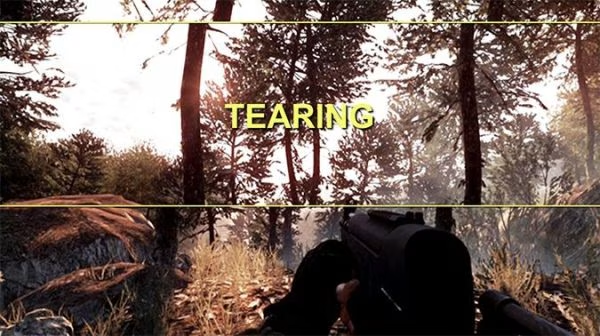
Il tearing è un problema che può presentarsi spesso o mai, tutto sta in una vasta serie di fattori, tra cui il più comune è l’elevato numero di FPS prodotti, ed essi vanno a causare un taglio netto dell’immagine/video a schermo in uno o più punti, deteriorando la qualità e la godibilità. Il metodo più semplice per risolverlo è quello di limitare gli FPS tramite l’uso del V-Sync.
Flickering
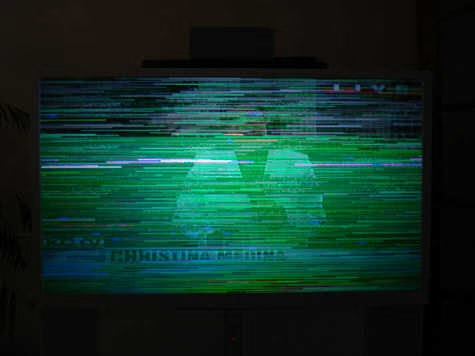
Meno comune ma comunque abbastanza presente consiste nel vedere uno sfarfallamento continuo di ciò che vediamo a schermo, provocando fastidio durante la visione, ed è riconducibile al monitor stesso, alla GPU, al cavo, alla porta di collegamento o ad un refresh non adatto.
Stuttering
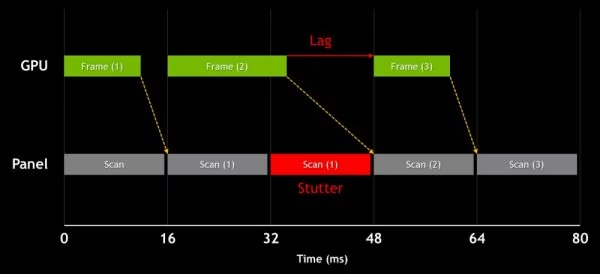
Questo problema consiste in un’irregolarità nei fotogrammi, dove un frame può impiegare un tempo più lungo degli altri proiettando il vecchio invece del nuovo e quindi generare un’immagine non fluida. Solitamente lo si nota di più su monitor a basso refresh rate e può essere causato da picchi elevati e di breve durata della GPU o da driver poco ottimizzati.
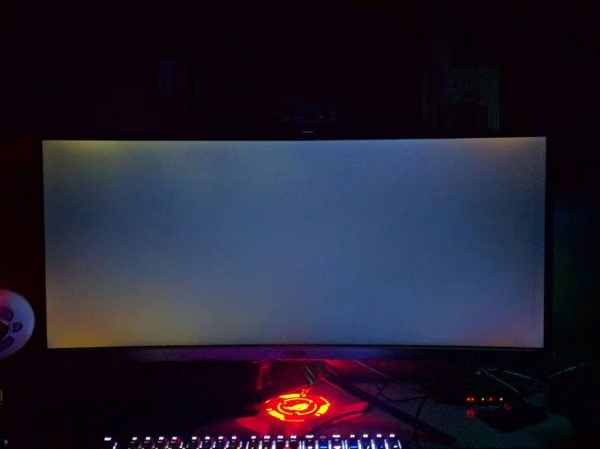
Backlight Bleeding/IPS Glow
Come si può evincere dal nome, esso è un problema che si manifesta maggiormente nei pannelli IPS, lo troviamo quando il pannello LCD non copre completamente la retroilluminazione dei LED e quindi agli angoli del monitor troveremo delle zone di luce (visibili unicamente su sfondo nero) che tendono ad avere una colorazione arancione/blu. Non c’è una soluzione definitiva (se non quella di smontare il monitor e provare a sistemare i pannelli) ma in alcuni pannelli è talmente minima da essere impercettibile, basta avere fortuna.
Ghosting
Questo particolare effetto causa una sorta di effetto scia sull’immagine in movimento, dovuta al refresh del pannello (più o meno elevato) ed è causato dal passaggio dei pixel da uno stato all’altro. Ultimamente è meno presente visto gli alti contrasti, ma potrebbe sempre capitare in un pannello di scarsa qualità.
Ora abbiamo una panoramica abbastanza completa per quanto riguarda i monitor, ma dobbiamo scegliere adeguatamente la/le nostra/e GPU. Non esiste un vero e proprio standard dato che ogni anno vengono sviluppati giochi sempre più esosi di potenza video e di conseguenza o abbassiamo i dettagli o cambiamo GPU; anche se non esiste una vera e propria regola possiamo guardare qualche test online e vedere la GPU più adatta per le nostre scelte:
-1080p 60Hz: GTX 1060/GTX 970/RX 480/R9 390
-1080p 144Hz: GTX 1060/GTX 980/RX 480/R9 390X
-1440p 60Hz: GTX 1070/GTX 980 Ti/R9 Fury
-1440p 144Hz: SLI GTX 1070/SLI GTX 980 Ti/ Crossfire R9 Fury
-2160p 60Hz: SLI GTX 1080/Crossfire R9 Fury X
Finalmente arriviamo alla scelta del monitor e tra un’immensa vastità di prodotti non possiamo che consigliarvi i migliori.
-1080p 60Hz
-1080p 144Hz
AOC G2460PF (Free-Sync)
-1080p 60Hz 21:9
-1440p 60Hz
-1440p 144Hz
Asus PG279Q (G-Sync)
Acer XB271HU (G-Sync)
Dell S2716DG (G-Sync)
Asus MG279Q (Free-Sync)
Acer XG270 (Free-Sync)
-1440p 60Hz 21:9
-1440p 100Hz 21:9
Acer Predator X34A (G-Sync)
Acer Predator XR341CK (Free-Sync)
Asus PG348Q (G-Sync)
-2160p 60Hz
Per ogni dubbio o perplessità e per vedere i valori reali di ogni monitor (gtg, calibrazione, ecc) potete riferivi al sito TFT Central, completo e sempre aggiornato su tutti i dettagli possibili.