 Hardware Ready Ready to Bench?
Wenn der PC mit Windows 11 eine SD-Karte nicht liest, sollten Sie zunächst einen anderen USB-Anschluss und einen bereits verfügbaren kompatiblen Kartenleser testen. Anschließend ist es erforderlich, die Unterstützung in der Datenträgerverwaltung zu überprüfen.
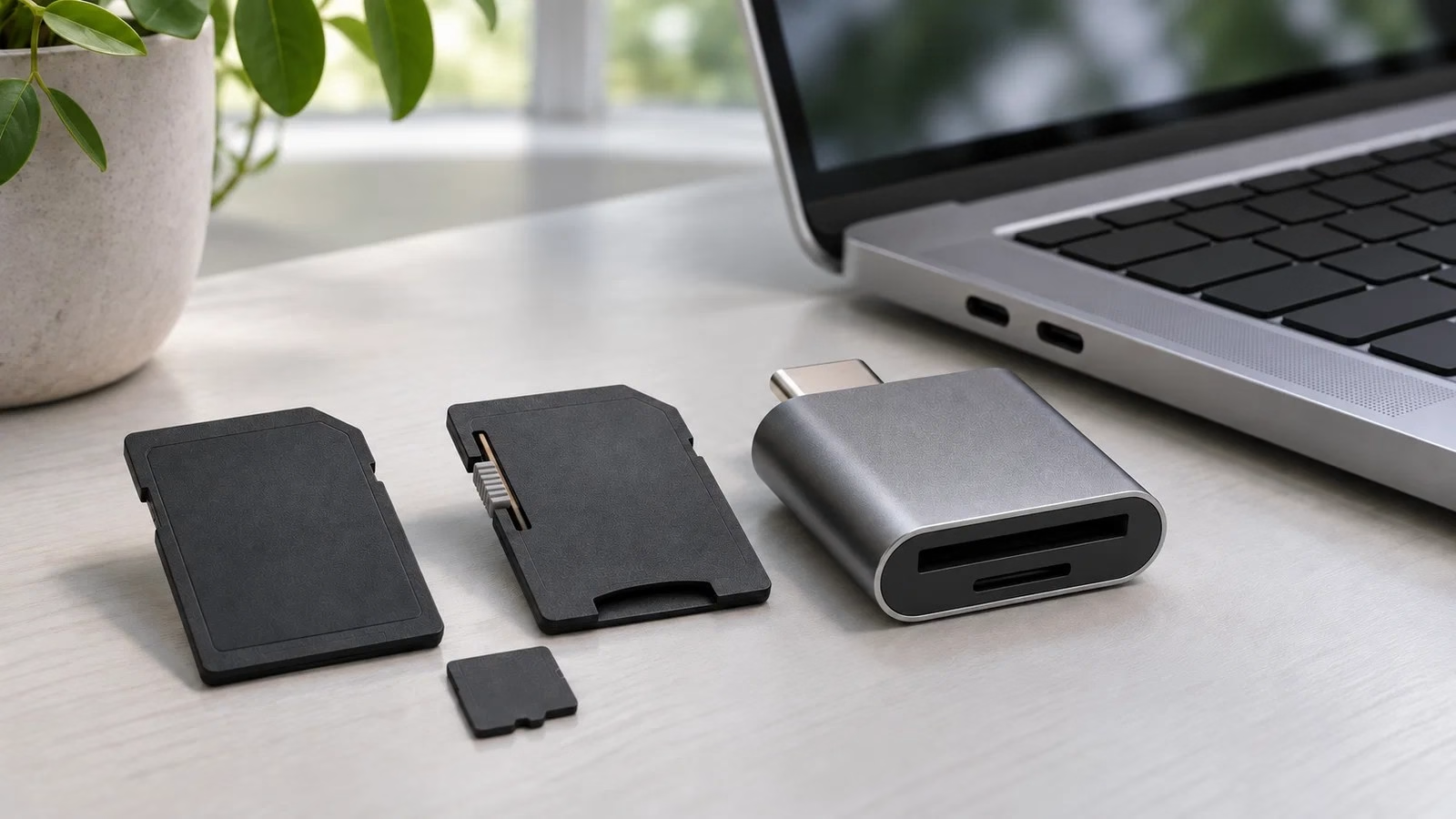
Die grundlegende Unterscheidung liegt zwischen einer nicht erkannten Karte, einem vorhandenen aber inaccessiblen Datenträger und lesbaren Dateien, die jedoch nicht bearbeitet werden können. In den ersten beiden Fällen müssen Verbindung, Kompatibilität und Dateisystem überprüft werden; im letzten Fall spielt auch der Schreibschutz (LOCK) eine Rolle.
SD-Karte Windows 11: Warum das wichtig ist
Wenn Windows eine Formatierung vorschlägt und die Daten wichtig sind, ist es entscheidend, den Vorgang abzubrechen: Die Karte wieder nutzbar zu machen und die Dateien davon zu retten, sind zwei getrennte Ziele.
Mit USB-Anschluss, Einsetzen und Kreuztests beginnen
Schließen Sie alle Programme, die die Karte verwenden, und werfen Sie sie aus (falls Windows dies zulässt), bevor Sie sie entfernen. Prüfen Sie vorsichtig, ob SD-Karte und Adapter keine Risse, beschädigten Kontakte oder lockere Teile aufweisen; setzen Sie die microSD vollständig in den Adapter und diesen in den Kartenleser ein.
Wenn Sie einen USB-Hub oder eine Dockingstation verwenden, schließen Sie den Kartenleser direkt an einen USB-Port des Computers an und versuchen Sie es dann mit einem anderen Port. Das Windows-Erkennungssignal zeigt an, dass ein USB-Gerät erkannt wurde, bestätigt aber nicht, dass der Kartenleser den eingesetzten Speicher erkannt hat.
Verwenden Sie zunächst das, was Sie besitzen oder ausleihen können: einen zweiten Kartenleser, einen anderen microSD-SD-Adapter und schließlich einen anderen PC. Ändern Sie nur ein Element auf einmal und notieren Sie, wo die Karte erkannt wird und wo nicht.
Wenn eine microSD im direkten Slot funktioniert, aber nicht über den SD-Adapter, liegt der Verdacht auf dem Adapter oder dem SD-Slot. Wenn sie mit einem externen Kartenleser funktioniert, aber nicht mit dem integrierten, prüfen Sie Kompatibilität und Treiber des integrierten Lesers, bevor Sie die Karte als defekt betrachten.
Eine zweite, definitiv funktionierende Karte hilft beim Abschluss des Vergleichs, vorausgesetzt, sie gehört zum selben Standard und hat eine vom Kartenleser unterstützte Kapazität. Eine alte SD-Karte mit wenigen Gigabytes, die funktioniert, beweist nicht, dass derselbe Slot in der Lage ist, eine SDXC zu lesen.
Wenn die problematische Karte auf einem anderen Computer erkannt wird, kopieren Sie sofort die wichtigen Dateien auf diesen PC, bevor Sie weitere Tests durchführen. Vermeiden Sie es, während der Diagnose neue Fotos zu machen oder Dokumente auf dem Speicher abzuspeichern: Das Hinzufügen von Daten hilft nicht dabei zu verstehen, warum der erste Computer sie nicht liest.
SDHC und SDXC vor dem Dateisystem überprüfen
Die Form des Slots garantiert allein keine SDXC-Unterstützung. Laut den Standards der SD Association erreichen SD-Karten bis zu 2 GB, SDHC übersteigt 2 GB und erreicht 32 GB, während SDXC über 32 GB hinausgeht und bis zu 2 TB erreicht; die Unterscheidung gilt auch für die jeweiligen microSDs.
Ein Kartenleser, der nur als SDHC-kompatibel deklariert ist, bietet keine Garantie für SDXC-Kompatibilität. Suchen Sie im Handbuch des Notebooks oder des Kartenlesers nach dem unterstützten Standard und möglichen Kapazitätsgrenzen: Die bloße Bezeichnung „SD-Kartenleser“ kann zu allgemein sein.
Eine in einen großen Adapter eingesetzte microSDXC bleibt eine microSDXC: Der Adapter ändert die physische Verbindung, aktualisiert aber nicht den Kartenleser. Aus diesem Grund ist das Formatieren einer 128-GB-Karte im FAT32 keine zuverlässige Lösung für Probleme mit der Slot-Inkompatibilität.
Wenn derselbe Speicher in einem SDXC-Kartenleser funktioniert, konzentrieren Sie die Prüfungen auf den alten Kartenleser. Wenn das Problem nur den integrierten Kartenleser betrifft, prüfen Sie mögliche Fehler in der Geräteverwaltung und die vom Hersteller für Ihr PC-Modell bereitgestellten dedizierten Updates; vermeiden Sie Treiberpakete, die nur aufgrund ähnlicher Namen ausgewählt wurden.
Kapazität, Datenträger und Laufwerksbuchstaben in der Datenträgerverwaltung überprüfen
Machen Sie einen Rechtsklick auf Start und öffnen Sie die Datenträgerverwaltung; alternativ drücken Sie Windows + R, geben Sie diskmgmt.msc ein und bestätigen. Identifizieren Sie den Speicher, indem Sie die Kapazität vergleichen und prüfen, ob er vor und nach der Verbindung vorhanden ist, ohne sich nur auf die Nummer „Datenträger 1“ oder „Datenträger 2“ zu verlassen. Wenn eine Initialisierungsanfrage für eine Karte erscheint, die Dateien enthielt, brechen Sie sie ab.
Die untere Ansicht zeigt das Gerät und seine Partitionen, während die obere Liste hilft, den Laufwerksbuchstaben und das Dateisystem der Datenträger zu lesen: Das Beobachten dieser Informationen erfordert keine Formatierung.
Prüfen Sie zunächst, ob eine korrekte Kapazität vorhanden ist, wobei zu beachten ist, dass Windows aufgrund der unterschiedlichen Zählweise der Einheiten einen niedrigeren Wert als den Handelswert anzeigen kann. Eine 64-GB-Karte, die etwa 59,6 GB anzeigt, ist nicht allein aus diesem Grund defekt.
„Kein Medium“ oder 0 Byte bei eingesetzter Karte deuten hingegen darauf hin, dass der Kartenleser keinen nutzbaren Speicher bereitstellt: Gehen Sie zu den Tests mit kompatiblen Kartenlesern und Adaptern zurück. Wenn die Karte hier auch fehlt, ist das Zuweisen von Buchstaben oder die Reparatur des Dateisystems noch nicht der relevante Schritt.
Der Datenträger ist vorhanden, hat aber keinen Laufwerksbuchstaben
Wenn Sie den erwarteten Datenträger mit plausibler Kapazität und erkanntem Dateisystem finden, prüfen Sie den Laufwerksbuchstaben: Ohne Buchstaben erscheint er möglicherweise nicht in „Dieser PC“. Machen Sie einen Rechtsklick auf den Datenträger der Karte, wählen Sie „Laufwerksbuchstabe und Pfad ändern“, dann „Hinzufügen“ und weisen Sie einen freien Buchstaben zu. Bestätigen Sie und öffnen Sie den Datei-Explorer erneut; die Operation erfordert keine Formatierung.
Wenn der Befehl deaktiviert ist, der Datenträger RAW ist oder der Speicher als nicht zugewiesen erscheint: Erstellen Sie keine neue Partition, um einen Buchstaben erscheinen zu lassen, sondern klären Sie zuerst, was mit den Daten passiert ist.
Die Karte wird angezeigt, lässt sich aber nicht öffnen: Die Meldung interpretieren
Eine sichtbarer Laufwerksbuchstabe garantiert nicht, dass das Dateisystem lesbar ist. Notieren Sie die genaue Meldung: „Bitte ein Medium einlegen“ verweist auf einen Speicher, der über diese Verbindung nicht verfügbar ist, während eine Formatierungsanfrage Aufmerksamkeit für den Datenträger erfordert.
Wenn die Datenträgerverwaltung FAT32, exFAT oder NTFS anzeigt, erkennt Windows zumindest diesen Dateisystemtyp, was aber die Integrität der Dateien nicht bestätigt. Die Unterschiede zwischen FAT32, NTFS und exFAT erklären Eigenschaften und Grenzen der Formate; sie rechtfertigen keine Konvertierung, während man versucht, den Zugriff wiederherzustellen.
Wenn RAW angezeigt wird oder Windows eine Formatierung anfordert, lautet die Regel: Nicht formatieren, wenn die Dateien benötigt werden. RAW bedeutet, dass Windows kein nutzbares Dateisystem auf diesem Datenträger erkennt, nicht dass die Karte definitiv leer oder endgültig defekt ist. Auch „Nicht zugewiesen“ auf einem zuvor genutzten Speicher erfordert einen Stopp vor der Erstellung von Datenträgern.
Führen Sie nur den Vergleich mit einer definitiv kompatiblen Verbindung durch; wenn das Ergebnis gleich bleibt, wechseln Sie von der normalen Diagnose zu einem Datenrettungsweg, angemessen zum Wert der Inhalte. Starten Sie CHKDSK mit Reparaturoptionen, Tools, die Partitionen rekonstruieren, oder die Funktion „Prüfen und Reparieren“ nicht als ersten Versuch, bevor Sie die Daten gesichert haben. Diese Operationen können auf die Karte schreiben; sie sind nicht gleichwertig der Konsultation der Datenträgerverwaltung.
Wenn der Speicher stabil erkannt wird und eine plausible Kapazität hat, kann eine Software-Rettung bevorzugt anhand eines Images des Speichers bewertet werden, wobei die Ergebnisse auf einer anderen Einheit gespeichert werden. Wenn sich Trennungen, wiederholte Fehler oder anomale Kapazitäten auch mit anderen Kartenlesern zeigen, unterbrechen Sie die Versuche und erwägen Sie spezialisierte Unterstützung für unersetzliche Dateien.
LOCK betrifft das Schreiben, nicht das Erscheinen der Dateien
Wenn Sie Fotos und Ordner öffnen können, aber keine Speicherung, Umbenennung oder Löschung gelingt, haben Sie es mit einem Schreibschutz zu tun, nicht mit einer Leseversagerung. Der LOCK-Schieber von SD-Karten und microSD-SD-Adaptoren signalisiert dem Kartenleser, Änderungen zu verhindern; normalerweise verhindert er nicht das Konsultieren oder Kopieren der Dateien auf den PC.
Ziehen Sie die Karte nach dem Auswerfen heraus und prüfen Sie die Position, die auf dem Adapter angegeben ist, indem Sie den Schieber von der gegenüberliegenden Seite zu LOCK bewegen. Ein lockerer Schieber kann sich beim Einsetzen bewegen: Zwingen Sie ihn nicht und improvisieren Sie keine Reparaturen im Slot.
Die microSD besitzt keinen solchen Schieber: Der Blockadezustand des Adapters gilt, solange der Speicher darin eingesetzt ist. Testen Sie sie im microSD-Slot eines bereits verfügbaren Kartenlesers oder mit einem anderen Adapter, nachdem Sie die lesbaren Dateien kopiert haben.
Wenn nur das Lesen über verschiedene Pfade hinweg persistiert, reicht LOCK nicht aus, um das Problem zu erklären: Die Ursache kann die Karte oder andere Systembeschränkungen betreffen. Wenn hingegen das Gerät in der Datenträgerverwaltung vollständig fehlt, suchen Sie weiter nach dem Problem bei der Hardware-Erkennung; das Verschieben von LOCK ist keine Lösung für dieses Symptom.
Wann es sinnvoll ist, ein Zubehörteil zu ersetzen
SD-Karte Windows 11. Wenn Sie keinen Kartenleser ausleihen können und den integrierten ausschließen müssen, bietet der TP-Link UA430C SD- und microSD-Slots mit SDXC-Unterstützung und USB-C-Anschluss. Es ist eine kohärente Wahl, wenn Ihr PC einen verfügbaren USB-C-Datenanschluss hat: Der microSD-Slot ermöglicht es außerdem, den Speicher ohne SD-Adapter zu testen.
Prüfen Sie Konnektor und unterstützte Kapazität vor der Auswahl. Es dient dazu, den Lesezugriff zu ändern und kann einen inkompatiblen oder defekten Kartenleser ersetzen, repariert aber keinen RAW-Datenträger und garantiert keine Datenrettung.
Einen microSD-SD-Adapter, um Kontakte und Schieber zu isolieren Wenn der SD-Kartenleser funktioniert und der Kreuztest auf den Adapter hindeutet, ermöglicht ein Ersatz-microSD-SD wie die in der Verpackung LBQUTN, nur dieses Element zu ersetzen. Stellen Sie sicher, dass es sich um einen Adapter für microSDHC oder microSDXC handelt und der Schieber intakt ist: Verwechseln Sie ihn nicht mit miniSD- oder Memory-Stick-Adaptoren, die für andere Formate bestimmt sind.
Diese Wahl macht Sinn bei defekten Kontakten oder Gehäuse und einem unzuverlässigen LOCK-Mechanismus. Es fügt keine SDXC-Kompatibilität zu einem alten Kartenleser hinzu und rettet keine Daten von einer beschädigten microSD.
Sobald Sie wieder Zugriff haben, speichern Sie zuerst die Dateien
Sobald sich die Karte öffnet, kopieren Sie den Inhalt auf eine andere Einheit, beginnend mit den unersetzlichen, und prüfen Sie, ob die kopierten Dateien geöffnet werden können. Erst nach einem verifizierten Backup oder wenn die Daten nicht von Interesse sind, erwägen Sie eine Formatierung gemäß den Anweisungen des Geräts, in dem Sie den Speicher verwenden: zum Beispiel der Kamera.
FAT32 ist das normalerweise für SDHC vorgesehene Format, exFAT für SDXC; ein Formatwechsel korrigiert keine Hardware-Inkompatibilität. Wenn sich Fehler oder Trennungen mit verschiedenen Kartenlesern wiederholen, vertrauen Sie nicht auf die Karte als einzige Kopie der nächsten Aufnahmen.
Häufig gestellte Fragen
Warum funktioniert die Karte in der Kamera, aber nicht unter Windows 11? Das Ergebnis zeigt, dass die Kamera über ihren eigenen Kartenleser auf den Speicher zugreifen kann, identifiziert aber allein das defekte Bauteil am PC nicht. Prüfen Sie SDXC-Standard, USB-Anschluss und Adapter mit Kreuztests.
Wenn die Kamera den Transfer per USB zulässt, können Sie diesen Pfad verwenden, um sofort Dateien auf den Computer zu kopieren. Brechen Sie mögliche Formatierungsanfragen ab: Die Tatsache, dass die Kamera die Karte liest, macht es noch wichtiger, ihren Inhalt zu erhalten.
Kann eine schreibgeschützte microSD auf den PC kopiert werden? In der Regel ja: Der Schutz verhindert Änderungen auf der Karte, während das Kopieren von der Karte auf die Festplatte des PCs weiterhin möglich ist. Verwenden Sie „Kopieren“, vermeiden Sie „Ausschneiden“, damit auch keine Löschung der Originale angefordert wird.
Wenn selbst das Kopieren nicht gelingt, notieren Sie den Fehler: Eine Lesemeldung oder Trennung lässt sich nicht nur mit LOCK erklären. Prüfen Sie die übertragenen Dateien, bevor Sie einen anderen Adapter testen oder am Schutz eingreifen.
Führt das Formatieren einer RAW-Karte auch Fotos und Dokumente zurück? Nein: Die Formatierung bereitet ein Dateisystem vor und kann einen noch funktionierenden Speicher wieder nutzbar machen, ist aber kein Datenrettungsverfahren. Es kann die Rettung der vorherigen Inhalte beeinträchtigen, daher sollte es verschoben werden, wenn diese Dateien benötigt werden.
Halten Sie die beiden Ziele getrennt: Erstens retten Sie auf einer anderen Einheit, was gespeichert werden kann, dann bewerten Sie die Wiederverwendung der Karte. Wenn der Speicher nicht korrekt erkannt wird, löst die Formatierung den Defekt nicht unbedingt.
Quelle und weiterführende Informationen zu SD-Karte Windows 11: Originalartikel.
* Inhalt mit Unterstützung von künstlicher Intelligenz erstellt.