 Hardware Ready Ready to Bench?
Se il PC con Windows 11 non legge una scheda SD, la prima cosa da provare è un’altra porta USB e un lettore compatibile già disponibile. Successivamente, è necessario controllare il supporto in Gestione disco.
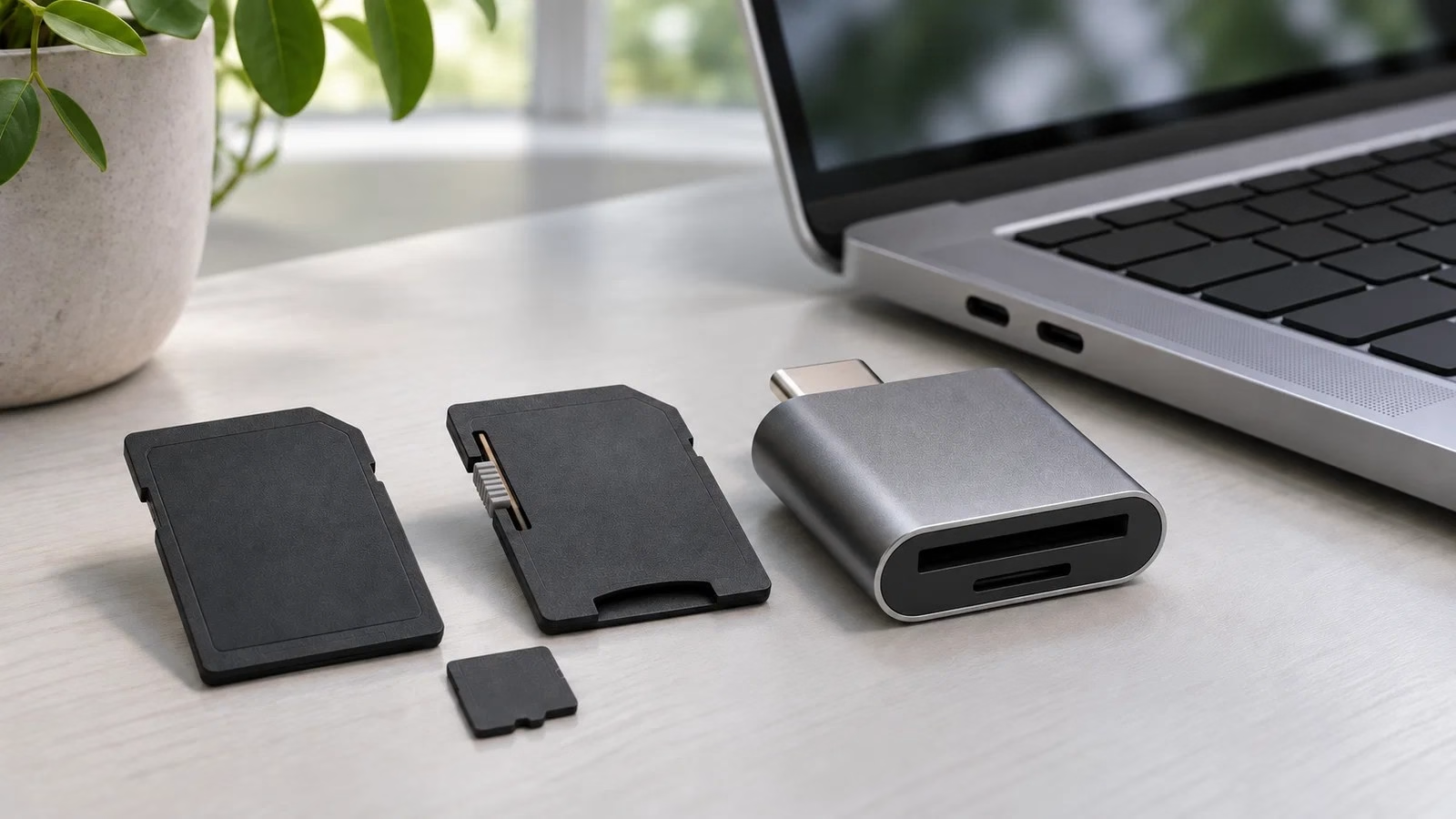
La distinzione fondamentale è tra scheda non rilevata, volume presente ma inaccessibile e file leggibili che però non si possono modificare. Nei primi due casi vanno verificati collegamento, compatibilità e file system; nell’ultimo entra in gioco anche il blocco di scrittura (LOCK).
Scheda SD: perché è importante
Se Windows propone la formattazione e i dati sono importanti, è fondamentale annullare l’operazione: rendere nuovamente utilizzabile la scheda e recuperarne i file sono obiettivi distinti.
Partire da porta USB, inserimento e prove incrociate
Chiudere eventuali programmi che stanno utilizzando la scheda ed espellerla, se Windows lo consente, prima di estrarla. Controllare, senza forzare, che la SD e l’adattatore non presentino crepe, contatti danneggiati o parti allentate; reinserire completamente la microSD nell’adattatore e quest’ultimo nel lettore.
Se si utilizza un hub USB o una dock station, collegare il lettore direttamente a una porta USB del computer, quindi provare un’altra porta. Il suono di collegamento di Windows segnala che un dispositivo USB è stato rilevato, ma non conferma che il lettore abbia riconosciuto la memoria inserita.
Utilizzare inizialmente ciò che si possiede o si può prendere in prestito: un secondo lettore, un altro adattatore microSD-SD e, infine, un altro PC. Cambiare un solo elemento alla volta, annotando dove la scheda viene riconosciuta e dove no.
Se una microSD funziona nello slot diretto ma non attraverso l’adattatore SD, il sospetto si concentra sull’adattatore o sullo slot SD. Se funziona con un lettore esterno e non con quello integrato, verificare compatibilità e driver del lettore integrato prima di considerare guasta la scheda.
Una seconda scheda sicuramente funzionante aiuta a completare il confronto, purché appartenga allo stesso standard e abbia una capacità supportata dal lettore. Una vecchia SD da pochi gigabyte che funziona non dimostra che lo stesso slot sia in grado di leggere una SDXC.
Se la scheda problematica viene riconosciuta su un altro computer, copiare subito i file importanti su quel PC prima di continuare le prove. Evitare di scattare nuove foto o salvare documenti sulla memoria durante la diagnosi: aggiungere dati non aiuta a capire perché il primo computer non la legge.
Controllare SDHC e SDXC prima del file system
La forma dello slot non garantisce da sola il supporto SDXC. Secondo gli standard della SD Association, le schede SD arrivano fino a 2 GB, le SDHC superano i 2 GB e arrivano a 32 GB, mentre le SDXC superano i 32 GB e arrivano a 2 TB; la distinzione vale anche per le rispettive microSD.
Un lettore dichiarato solo compatibile con SDHC non offre una garanzia di compatibilità con SDXC. Cercare nel manuale del notebook o del lettore lo standard supportato e gli eventuali limiti di capacità: la semplice dicitura «lettore SD» può essere troppo generica.
Una microSDXC inserita in un adattatore grande resta una microSDXC: l’adattatore cambia il collegamento fisico, ma non aggiorna il lettore. Per questo motivo, formattare una scheda da 128 GB in FAT32 non è una soluzione affidabile per risolvere problemi di incompatibilità dello slot.
Se la stessa memoria funziona in un lettore SDXC, concentrare i controlli sul vecchio lettore. Quando il problema riguarda soltanto il lettore integrato, controllare eventuali errori in Gestione dispositivi e gli aggiornamenti dedicati al modello del PC forniti dal produttore; evitare pacchetti di driver scelti solo per somiglianza del nome.
In Gestione disco verificare capacità, volume e lettera
Fare clic destro su Start e aprire Gestione disco; in alternativa premere Windows + R, digitare diskmgmt.msc e confermare. Individuare il supporto confrontando la capacità e la presenza prima e dopo il collegamento, senza affidarsi soltanto al numero «Disco 1» o «Disco 2». Se compare una richiesta di inizializzazione per una scheda che conteneva file, annullarla.
La vista inferiore mostra il dispositivo e le sue partizioni, mentre l’elenco superiore aiuta a leggere la lettera e il file system dei volumi: osservare queste informazioni non richiede formattazione.
Controllare innanzitutto che ci sia una capacità corretta, tenendo conto che Windows può mostrare un valore inferiore a quello commerciale per il diverso conteggio delle unità. Una scheda da 64 GB visualizzata intorno a 59,6 GB non è, per questo solo motivo, difettosa.
«Nessun supporto» o 0 byte con la scheda inserita indicano invece che il lettore non sta esponendo una memoria utilizzabile: tornare alle prove con lettore e adattatore compatibili. Se la scheda manca anche qui, assegnare lettere o riparare il file system non è ancora il passaggio pertinente.
Il volume è presente ma non ha una lettera
Se si trova il volume atteso, con capacità plausibile e file system riconosciuto, verificare la lettera di unità: senza lettera potrebbe non comparire in Questo PC. Fare clic destro sul volume della scheda, scegliere «Cambia lettera e percorso di unità», quindi «Aggiungi» e assegnare una lettera libera. Confermare e riaprire Esplora file; l’operazione non richiede formattazione.
Se il comando è disattivato, il volume è RAW oppure lo spazio risulta non allocato: non creare una nuova partizione per far comparire una lettera, ma capire prima cosa è successo ai dati.
La scheda compare ma non si apre: interpretare il messaggio
Una lettera visibile non garantisce che il file system sia leggibile. Annotare il messaggio esatto: «Inserire un disco» rimanda a una memoria non disponibile attraverso quel collegamento, mentre la richiesta di formattazione richiede attenzione al volume.
Se Gestione disco indica FAT32, exFAT o NTFS, Windows riconosce almeno quel tipo di file system, ma ciò non certifica l’integrità dei file. Le differenze tra FAT32, NTFS ed exFAT spiegano caratteristiche e limiti dei formati; non giustificano una conversione mentre si cerca di recuperare l’accesso.
Se si legge RAW o Windows chiede di formattare, la regola è non formattare quando i file servono. RAW significa che Windows non riconosce un file system utilizzabile in quel volume, non che la scheda sia sicuramente vuota o definitivamente guasta. Anche «Non allocata» su una memoria precedentemente usata richiede di fermarsi prima di creare volumi.
Ripetere soltanto il confronto con un collegamento sicuramente compatibile; se l’esito resta uguale, passare dalla diagnosi ordinaria a un percorso di recupero dati, commisurato al valore dei contenuti. Non avviare come tentativo iniziale CHKDSK con opzioni di riparazione, strumenti che ricostruiscono partizioni o la funzione «Analizza e correggi» prima di aver messo al sicuro i dati. Queste operazioni possono scrivere sulla scheda; non sono equivalenti alla consultazione di Gestione disco.
Se il supporto viene riconosciuto stabilmente e con capacità plausibile, un recupero software può essere valutato lavorando preferibilmente su un’immagine della memoria e salvando i risultati su un’altra unità. Se compaiono disconnessioni, errori ripetuti o capacità anomale anche con altri lettori, interrompere i tentativi e valutare assistenza specializzata per i file insostituibili.
LOCK riguarda la scrittura, non la comparsa dei file
Se si possono aprire foto e cartelle, ma non riescono a salvare, rinominare o eliminare, si sta affrontando una protezione da scrittura, non una mancata lettura. Il cursore LOCK delle SD e degli adattatori microSD-SD segnala al lettore di impedire le modifiche; normalmente non impedisce di consultare o copiare i file sul PC.
Estrarre la scheda dopo l’espulsione e controllare la posizione indicata sull’adattatore, spostando il cursore dalla parte opposta a LOCK. Un cursore allentato può muoversi durante l’inserimento: non forzarlo e non improvvisare riparazioni dentro lo slot.
La microSD non possiede quel cursore: il blocco dell’adattatore vale mentre la memoria è inserita al suo interno. Provarla nello slot microSD di un lettore già disponibile oppure con un altro adattatore, dopo aver copiato i file leggibili.
Se la sola lettura persiste attraverso percorsi diversi, LOCK non basta a spiegare il problema: la causa può riguardare la scheda o altre restrizioni del sistema. Se invece manca del tutto il dispositivo in Gestione disco, continuare a cercare il problema nel riconoscimento hardware; spostare LOCK non costituisce la soluzione a quel sintomo.
Quando ha senso sostituire un accessorio
Un lettore esterno per verificare quello integrato Se non si può ottenere un lettore in prestito e si deve escludere quello integrato, il TP-Link UA430C offre slot SD e microSD con supporto SDXC e collegamento USB-C. È una scelta coerente se il PC ha una porta USB-C dati disponibile: lo slot microSD permette inoltre di provare la memoria senza l’adattatore SD.
Controllare connettore e capacità supportata prima di sceglierlo. Serve a cambiare il percorso di lettura e può sostituire un lettore incompatibile o difettoso, ma non ripara un volume RAW e non garantisce il recupero dei file.
Un adattatore microSD-SD per isolare contatti e cursore Se il lettore SD funziona e la prova incrociata indica l’adattatore, un ricambio microSD-SD come quelli della confezione LBQUTN permette di sostituire quel solo elemento. Verificare che si tratti dell’adattatore per microSDHC o microSDXC e che il cursore sia integro: non confonderlo con adattatori miniSD o Memory Stick, destinati a formati diversi.
Questa scelta ha senso per contatti o involucro difettosi e per un meccanismo LOCK inaffidabile. Non aggiunge compatibilità SDXC a un vecchio lettore e non recupera dati da una microSD danneggiata.
Quando torni ad accedere, salva prima i file
Appena la scheda si apre, copiare i contenuti su un’altra unità, iniziando da quelli insostituibili, e controllare che i file copiati si aprano. Solo dopo un backup verificato, o se i dati non interessano, valutare una formattazione secondo le indicazioni del dispositivo in cui userai la memoria: per esempio la fotocamera.
FAT32 è il formato previsto normalmente per SDHC, exFAT per SDXC; cambiare formato non corregge un’incompatibilità hardware. Se errori o disconnessioni ricompaiono con lettori diversi, non affidare alla scheda l’unica copia dei prossimi scatti.
Domande frequenti
Perché la scheda funziona nella fotocamera ma non su Windows 11? Il risultato mostra che la fotocamera riesce ad accedere alla memoria attraverso il proprio lettore, ma non identifica da solo il componente difettoso sul PC. Controllare standard SDXC, porta USB e adattatore con le prove incrociate.
Se la fotocamera consente il trasferimento via USB, si può usare quel percorso per copiare subito i file sul computer. Annullare eventuali richieste di formattazione: il fatto che la fotocamera legga la scheda rende ancora più importante preservarne il contenuto.
Una microSD protetta da scrittura può essere copiata sul PC? Di norma sì: la protezione impedisce le modifiche sulla scheda, mentre la copia dalla scheda al disco del PC resta possibile. Usare «Copia», evitando «Taglia», così non si chiede anche la cancellazione degli originali.
Se neppure la copia riesce, annotare l’errore: un messaggio di lettura o una disconnessione non si spiegano soltanto con LOCK. Verificare i file trasferiti prima di provare un altro adattatore o intervenire sulla protezione.
Formattare una scheda RAW fa tornare anche foto e documenti? No: la formattazione prepara un file system e può rendere nuovamente utilizzabile un supporto ancora funzionante, ma non è una procedura di recupero. Può compromettere il recupero dei contenuti precedenti, quindi va rimandata se quei file servono.
Mantenere separati i due obiettivi: prima recuperare su un’altra unità ciò che è possibile salvare, poi valutare il riutilizzo della scheda. Se la memoria non viene rilevata correttamente, la formattazione non risolve necessariamente il guasto.
Fonte e approfondimento su Scheda SD: articolo originale.
* Contenuto realizzato con l'ausilio di sistemi di intelligenza artificiale.
 Ultra Starter Coreda 1.098 €
 Starter Coreda 1.302 €Power Boostda 2.263 €Hyper Strikeda 2.319 €
 Extremeda 3.658 €
HWReady Studio
Contenuti creati per te con l'intelligenza artificiale
Reel, spot e foto per la tua attività.
Scopri lo studio