 Hardware Ready Ready to Bench?
Ottimizzazione consumi gpu. Un utente su Reddit ha recentemente ricordato una soluzione efficace per ridurre il consumo energetico della propria scheda grafica NVIDIA senza sacrificare le prestazioni, una tecnica ben nota agli appassionati di overclocking. La problematica si manifesta in particolare con l’introduzione di DLSS 5 Neural Rendering, la tecnologia NVIDIA che migliora significativamente la qualità visiva nei videogiochi ma comporta anche un aumento del fabbisogno energetico delle GPU.
I test effettuati sia sulla RTX 5090 Founders Edition che sulla variante Lightning Z hanno evidenziato incrementi notevoli degli assorbimenti ogni volta che la funzione DLSS 5 Neural Rendering veniva attivata. Questo ha sollevato preoccupazioni circa la capacità di un singolo connettore 12V-2×6 di fornire alimentazione sufficiente a una scheda grafica di fascia alta come la RTX 5090.
Ottimizzazione consumi gpu: perché è importante
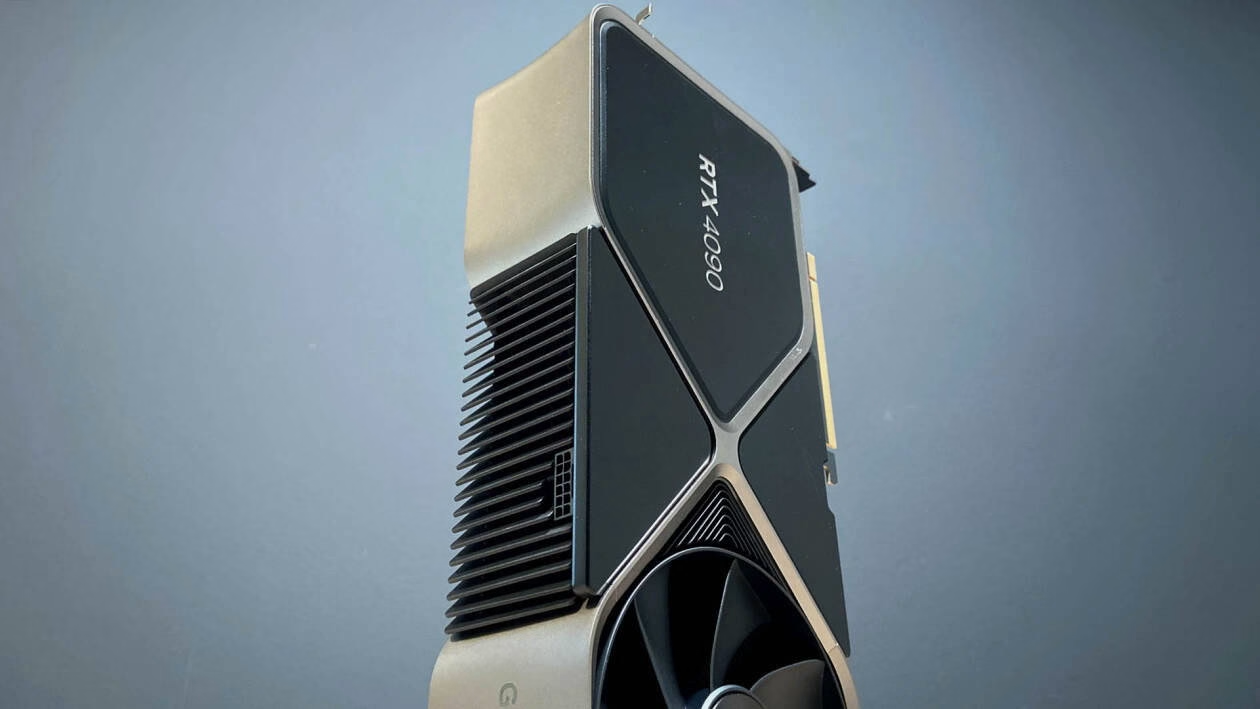
La soluzione proposta è l’undervolt, una pratica che consiste nel ridurre il voltaggio operativo della GPU mantenendo invariate le frequenze di clock. Il test in questione è stato condotto su una RTX 4090, la scheda top di gamma della generazione precedente con un TDP (Thermal Design Power) predefinito di 450W, utilizzando il software MSI Afterburner per applicare le modifiche necessarie.
In condizioni operative normali, una RTX 4090 funziona in un intervallo di tensione compreso tra 1,00 e 1,10 volt. Tuttavia, la maggior parte degli esemplari riesce a operare stabilmente anche con tensioni leggermente inferiori. Nel test specifico, il voltaggio è stato ridotto a 925 millivolt, un valore considerato ancora ampiamente gestibile dal punto di vista termico e della stabilità, ma sufficiente a produrre una differenza tangibile nei consumi.
I risultati ottenuti nel gioco Hogwarts Legacy, con DLSS 5 disattivato, mostrano una riduzione del consumo da 386W a soli 311W, mantenendo un framerate costante tra i 355 e i 360 fotogrammi al secondo. Con DLSS 5 Neural Rendering attivo ma senza l’utilizzo di Multi Frame Generation (MFG), il consumo è sceso da quasi 426W a 387W, mantenendo invariati i 51-52 fotogrammi al secondo registrati in precedenza.
Attivando contemporaneamente l’MFG insieme al DLSS 5, il pattern si è ripetuto: da un consumo di 435W si è passati a 388W, sempre mantenendo le stesse prestazioni. Analoghi risultati sono stati ottenuti anche in Cyberpunk 2077, dove la RTX 4090 ha visto il proprio consumo diminuire da 420W a 386W senza alcuna variazione nelle performance di gioco.
Questi dati suggeriscono che l’undervolting rappresenta una strategia particolarmente efficace quando si utilizza DLSS 5 Neural Rendering, compensando almeno in parte l’aumento dei consumi introdotto da questa tecnologia. Per gli utenti che possiedono GPU NVIDIA di fascia alta e sono preoccupati per il rischio di sovraccarico o fusione dei connettori di alimentazione, questa tecnica potrebbe rivelarsi un accorgimento prezioso.
Ridurre il voltaggio operativo senza modificare le frequenze consente infatti di alleggerire lo stress sul sistema di alimentazione della scheda grafica, mantenendo intatta l’esperienza di gioco che gli utenti si aspettano dalle proprie GPU premium.
Cosa cambia e quali sono gli effetti
Per applicare l’undervolt è necessario seguire alcuni passaggi. Dopo aver installato MSI Afterburner (compatibile con praticamente tutte le GPU, non solo quelle MSI), si apre il Voltage/Frequency Curve Editor premendo la combinazione di tasti Ctrl+F. Questo strumento visualizza la curva che lega ogni tensione alla frequenza massima raggiungibile dalla GPU.
L’obiettivo è individuare il punto corrispondente al voltaggio target desiderato, ad esempio i 925 mV citati nel test, e trascinarlo verso l’alto fino alla frequenza di boost desiderata, in modo da “appiattire” la curva in quel punto. Tutti i punti successivi, relativi a tensioni più alte, vanno poi trascinati alla stessa frequenza, assicurando che la scheda non superi mai il voltaggio impostato, indipendentemente dal carico di lavoro.
Dopo aver applicato le modifiche con il tasto Apply, è indispensabile eseguire un test di stabilità prolungato, idealmente utilizzando un titolo impegnativo come Cyberpunk 2077 o un benchmark dedicato. Durante il test, è importante monitorare le temperature e i clock con l’OSD (On-Screen Display) di Afterburner o GPU-Z.
Se durante il test dovessero comparire artefatti grafici, crash del sistema o cali anomali delle frequenze, è necessario aumentare gradualmente la tensione di 10-15 mV alla volta fino a trovare il punto più basso che garantisca una stabilità ottimale per la propria scheda grafica. È importante notare che ogni esemplare può variare sensibilmente in termini di stabilità e quindi potrebbe richiedere un aggiustamento personalizzato.
Fonte e approfondimento su ottimizzazione consumi gpu: articolo originale.
* Contenuto realizzato con l'ausilio di sistemi di intelligenza artificiale.